Aller au contenu
Krea 2 logoKrea 2

Outil · Planification de prompt

Générateur de prompts Krea 2 pour de meilleurs prompts d’image IA

Utilisez ce générateur de prompts Krea 2 pour désigner le sujet qui doit survivre au rendu, puis définissez le décor, l’appareil photo, la lumière, le support et la palette en un seul prompt d’image prêt à copier.

  • 50 crédits de bienvenue après inscription
  • Pas de carte requise
  • Medium Turbo / Medium / Large

Commencez avec un préréglage

Commencez avec un préréglage

Brief créatif

1 / 3

Sujet & action

Décor & arrière‑plan

Direction visuelle4 Groupes de contrôle

Appareil photo & composition

Appareil photo & composition

Éclairage

Éclairage

Support & texture

Support & texture

Palette & ambiance

Palette & ambiance
Sortie4:3 · Medium

Format

Format

Vitesse de rendu

Vitesse de rendu

Prompt prêt

4:3 · Medium

Comment fonctionne le builder de prompts Krea 2

Trois étapes d’un champ vide à une image art-directée.

  1. Décrire le sujet

    Écrivez un sujet précis avec un détail marquant — couleur, finition, label. Le builder ajoute le langage photo.

  2. Choisir une direction

    Parcourez les puces prédéfinies. Chacune échange un fragment testé et garde le texte cohérent.

  3. Générer et affiner

    Copiez le prompt ou ouvrez-le dans le générateur Krea 2 avec cadrage et vitesse préremplis. Relancez en changeant une seule variable.

Exemples de prompts Krea 2 pour commencer

Copiez ces prompts Krea 2 tels quels ou envoyez-en un au générateur et remplacez le sujet par le vôtre.

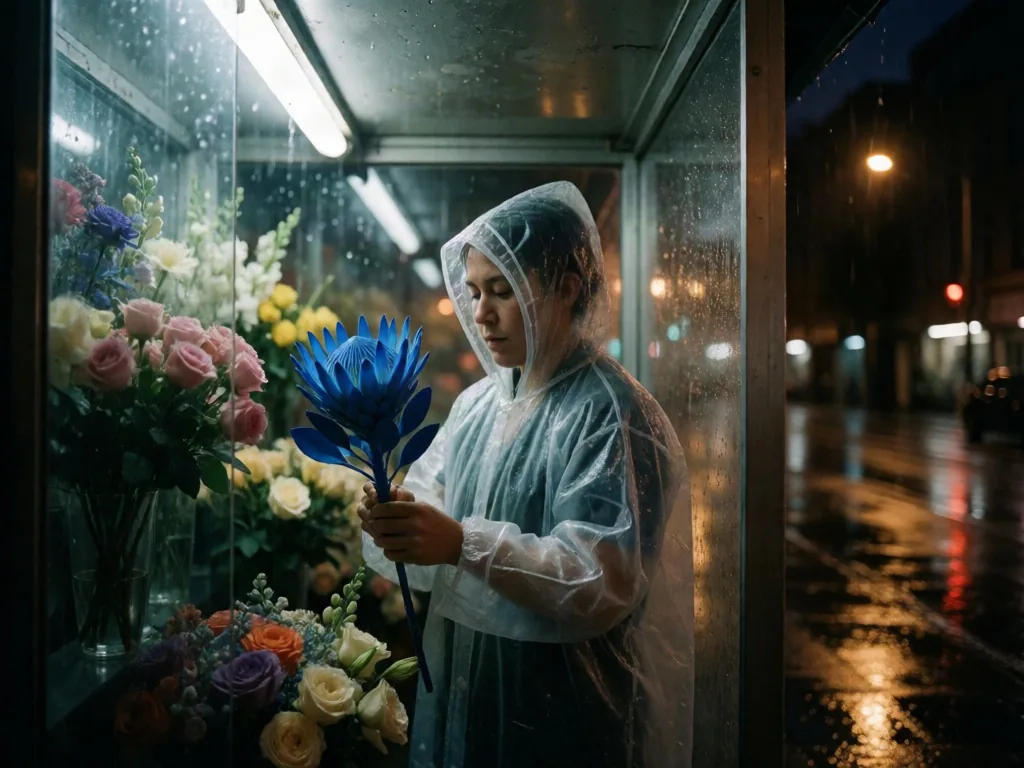
Fleuriste de minuit
4:3Medium

Fleuriste de minuit

Une photographie éditoriale cinématographique d’un fleuriste du quart de nuit dans une cape de pluie translucide disposant d’une protéa bleu électrique, à l’intérieur d’un petit kiosque en verre après la pluie avec des reflets mouillés de la rue à l’extérieur, plan rapproché taille‑hauteur avec l’appareil juste sous le niveau des yeux, une bande fluorescente dure au plafond, négatif couleur 35 mm avec grain visible, ombres cyan modérées et hautes lumières ambrées, hiérarchie du sujet claire, composition intentionnelle, direction visuelle cohérente, sans texte, sans logo

Générer
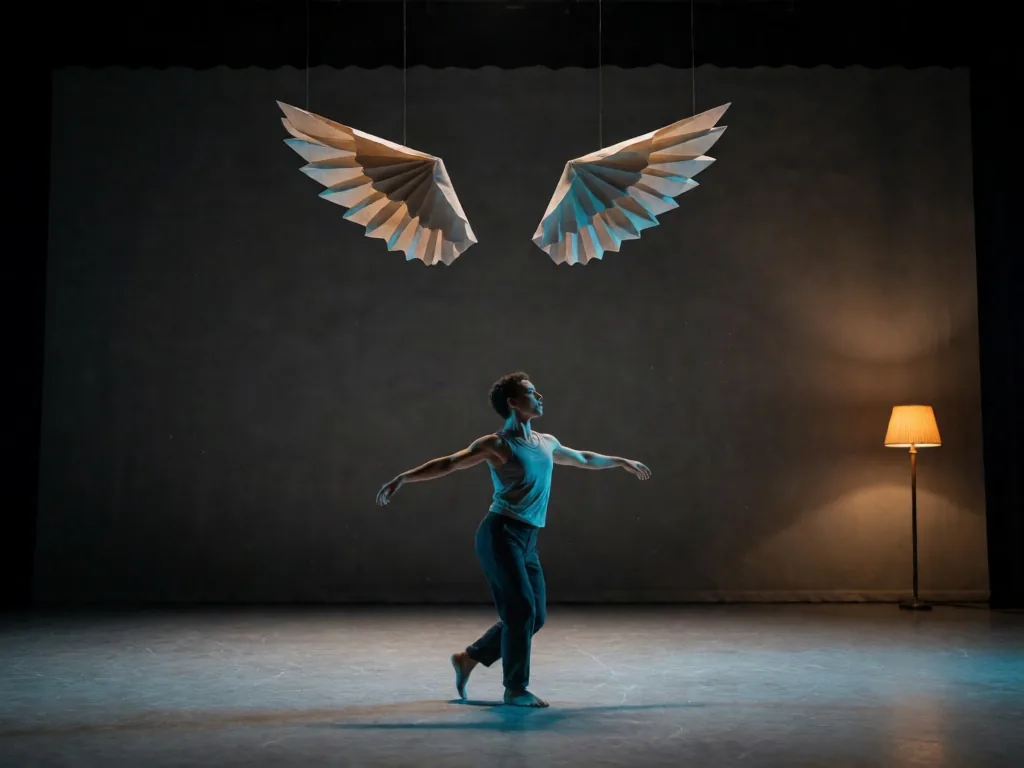
Danseur aux ailes de papier
4:3Medium

Danseur aux ailes de papier

Un danseur contemporain tournant sous des ailes en papier plié suspendues sur une scène de répétition vide, plan d’ensemble large avec un espace négatif lisible, lumière de bordure cyan et une lampe de sol chaude, image cinématographique avec poussière de craie flottante, palette gris charbon et orange oxydé, mouvement expressif sans flou, hiérarchie du sujet claire, composition intentionnelle, sans texte, sans logo

Générer
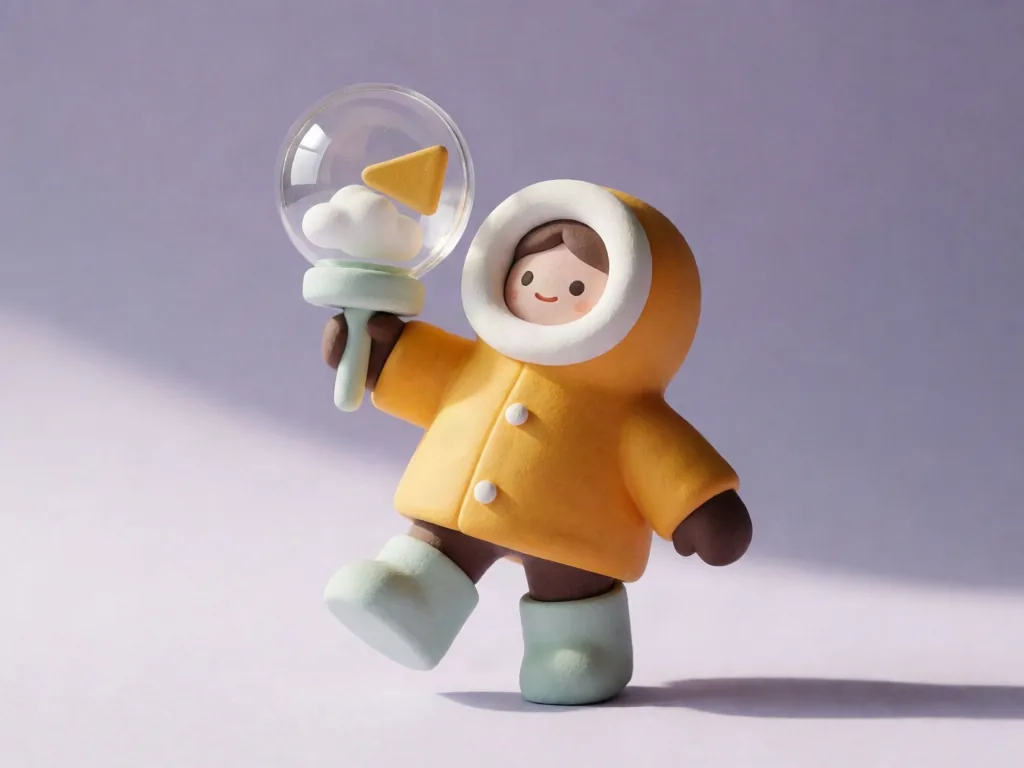
Éclaireur météo en céramique
4:3Medium

Éclaireur météo en céramique

Un éclaireur météo en céramique ludique portant un parka safran avec un indicateur de vent transparent, pose corps entier à l’intérieur d’un observatoire de nuages miniature, lumière directionnelle douce de fenêtre, rendu 3D tactile semblable à un jouet avec surfaces d’argile mate, palette lilas craie et menthe pâle, espace négatif épuré, direction visuelle cohérente, sans texte, sans logo

Générer
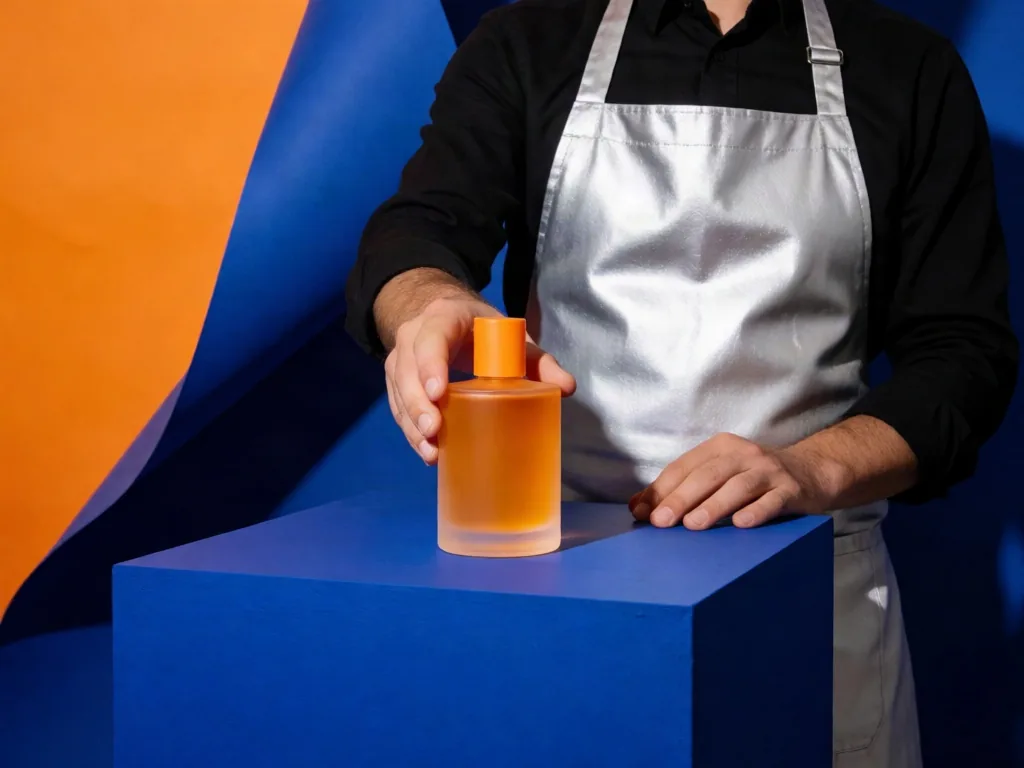
Campagne de verre d’agrumes
4:3Medium

Campagne de verre d’agrumes

Un parfumeur en tablier argenté présentant une bouteille de verre d’agrumes translucide sur un socle cobalt, studio compact avec un décor en papier courbé, plan moyen, flash dur direct avec des ombres nettes éditoriales, photographie publicitaire de mode premium, palette à contraste élevé d’ultramarine et de mandarine, bouteille non marquée sans étiquette, composition intentionnelle, sans texte, sans logo

Générer
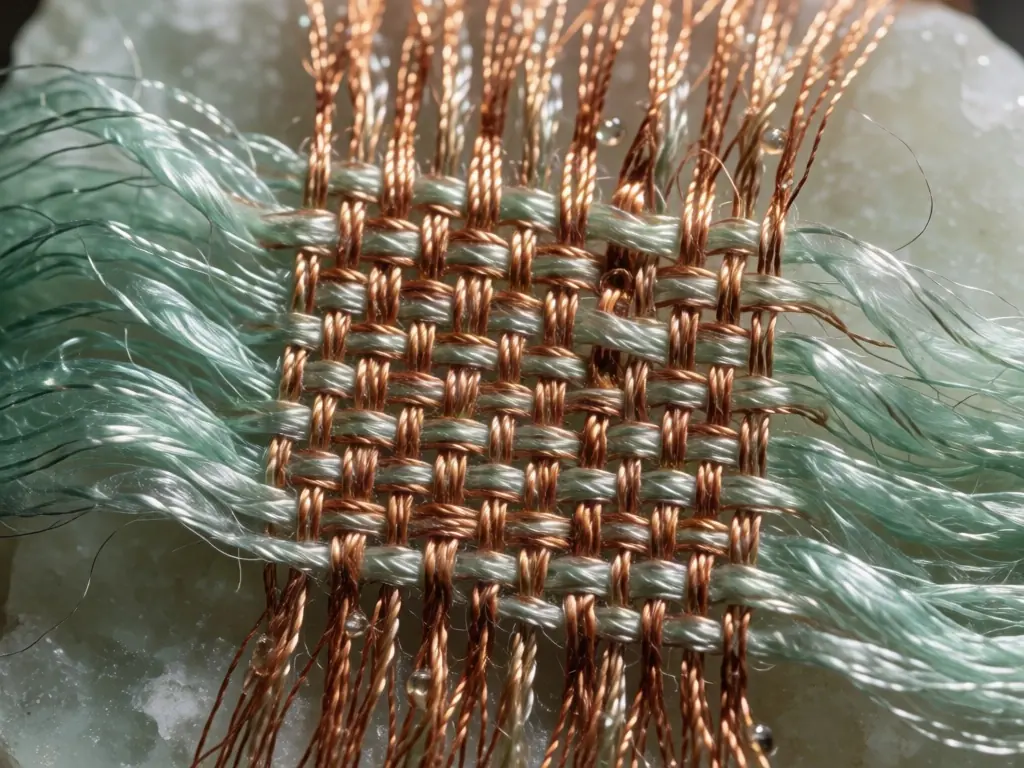
Macro cuivre et soie
4:3Medium

Macro cuivre et soie

Une étude macro du matériau de fils de cuivre tissés se mêlant à de la soie translucide vert‑mer et à de petites gouttes de résine claire, lumière latérale rasante révélant chaque fibre, arrière‑plan minéral pâle, nature‑mort éditoriale tactile, palette rouille contrôlée et céladon, composition privilégiant la texture, sans texte, sans logo

Générer
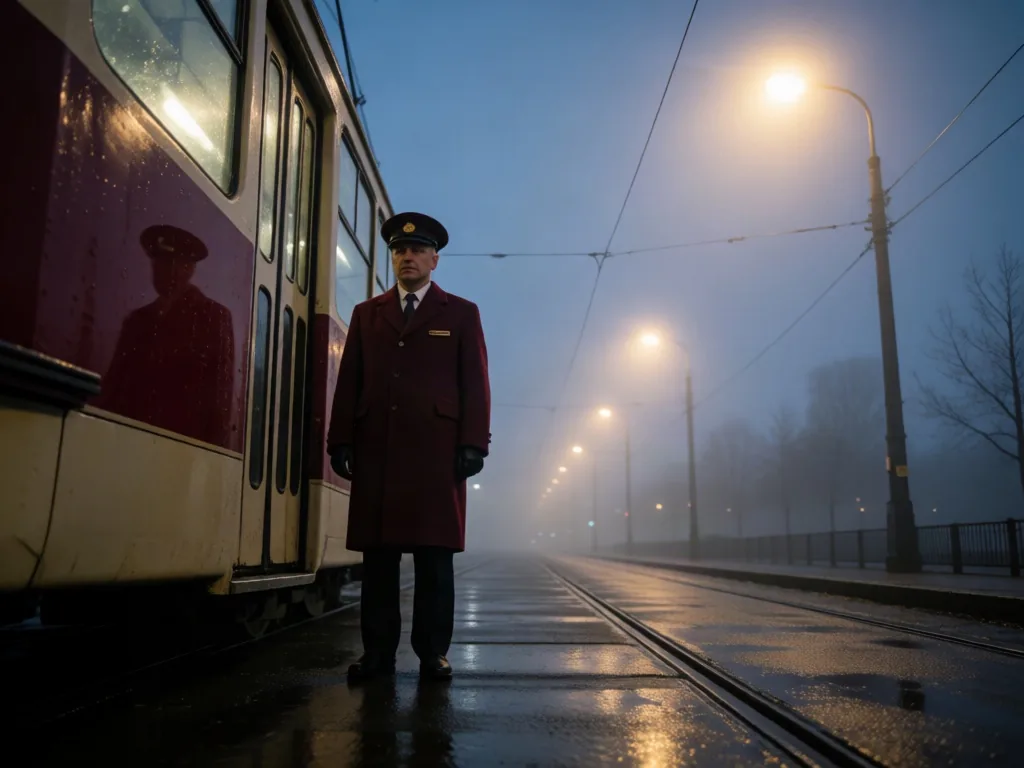
Conducteur de tram dans le brouillard
4:3Medium

Conducteur de tram dans le brouillard

Un conducteur de tram de nuit en manteau bordeaux se tenant à côté d’un tram silencieux après la pluie, point de vue à grand angle bas, lampe à sodium traversant le brouillard frais de l’aube, image cinématographique 35 mm avec reflets mouillés sur les rails et couches atmosphériques profondes, palette bordeaux et gris‑bleu modérée, aucun signe lisible, sans texte, sans logo

Générer
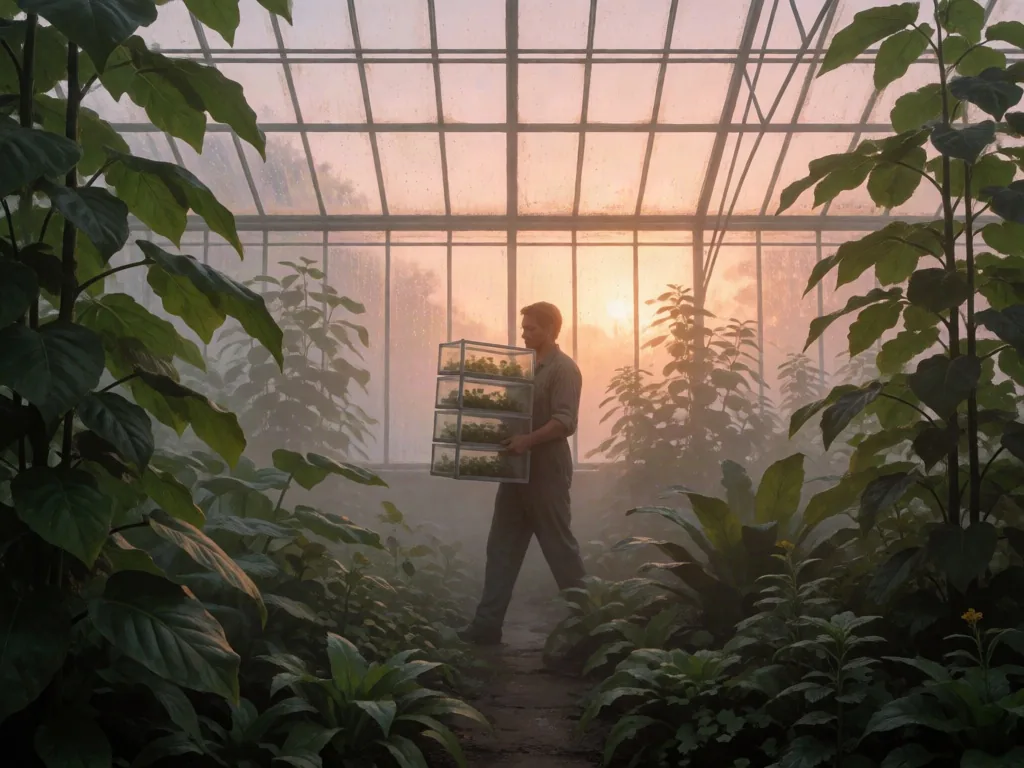
Archiviste de graines en serre
4:3Medium

Archiviste de graines en serre

Un archiviste de graines transportant des tiroirs d’échantillons en verre à travers une vaste serre à l’aube, silhouette corps entier petite dans l’environnement, contre‑lumière chaude à travers la condensation, réalisme peint à la main avec feuilles détaillées et brume, palette vert mousse et abricot, premier plan, milieu et arrière‑plan clairs, sans texte, sans logo

Générer
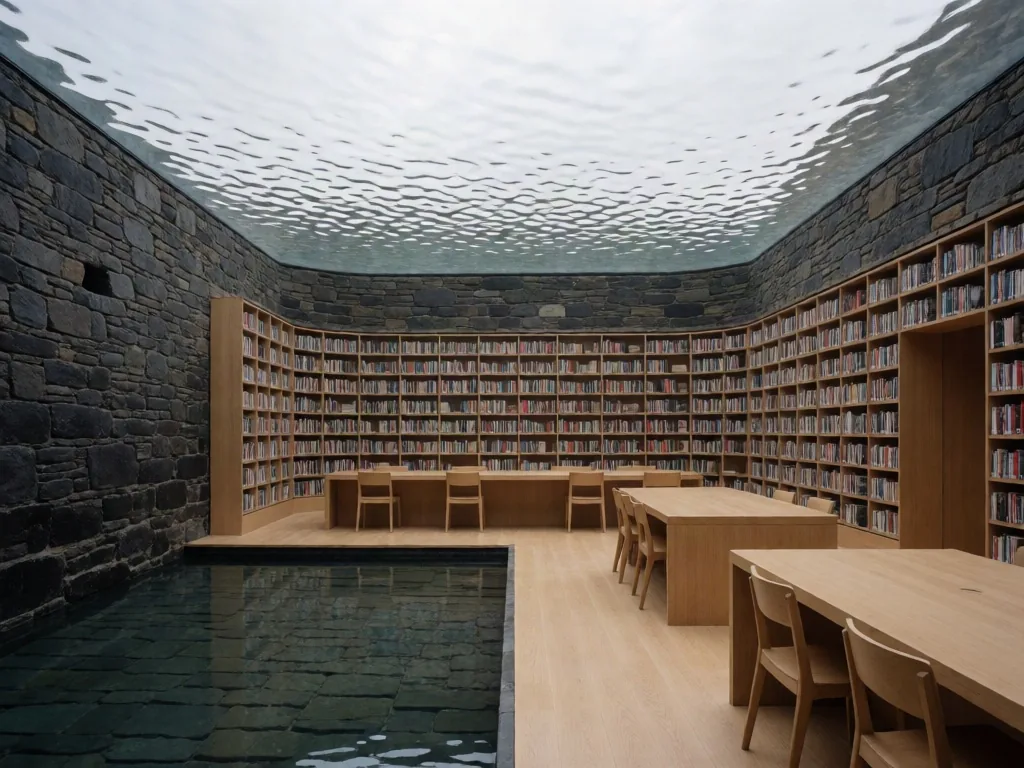
Bibliothèque de recherche des marées
4:3Medium

Bibliothèque de recherche des marées

Une photographie architecturale intérieure d’une bibliothèque de recherche des marées taillée dans une muraille de pierre sombre, étagères du sol au plafond suivant un mur courbe, bureaux en chêne pâle entourant une petite piscine intérieure réfléchissante, vue large 4:3, lumière du ciel doux couvert avec reflets argentés de la mer traversant le plafond, palette pierre graphite et chêne pâle, espace négatif calme, aucune personne, sans texte, sans logo

Générer

Construisez un prompt Krea 2 en six couches

Attribuez à chaque couche une tâche visuelle afin que le prompt reste éditable et que chaque itération vous indique ce qui a changé.

01

Sujet

Indiquez la personne, l’objet et l’action qui doivent survivre à chaque choix de style.

02

Décor

Nommez le lieu, l’arrière‑plan et les détails physiques que le cadrage peut montrer.

03

Appareil photo

Définissez la distance, le point de vue, la composition et l’espace négatif.

04

Lumière

Décrivez la direction de la source, la dureté, la température couleur et les réflexions.

05

Support

Choisissez un support photographique, film, impression, peint ou rendu.

06

Palette

Terminez avec les relations de couleur et une direction émotionnelle cohérente.

Exemples construits à partir de prompts Krea 2 structurés

Rendus réels de Krea 2. Ouvrez un exemple pour examiner le prompt, copier le texte ou l’envoyer directement au générateur.

Prompts Krea 2 pour portraits, produits et scènes

Utilisez la même structure à six couches pour tous les projets, puis remplacez uniquement le sujet et les choix de production qui doivent changer.

Portraits et plans corps entier

Contrôlez la distance du sujet, le recadrage, la lumière et la texture de la peau afin que chaque portrait ne se réduise pas à un même plan moyen.

Images produit et de marque

Fixez le matériau, la surface, la lumière et la palette afin qu’une série garde une direction artistique unique.

Scènes cinématographiques

Utilisez le point de vue, une source lumineuse motivée, l’atmosphère et une palette modérée pour créer de la profondeur.

Compositions multi‑personnages

Décrivez la position, l’action et l’apparence de chaque personne, puis établissez un avant‑plan et un arrière‑plan clairs.

Prompts d’image photoréalistes

Commencez par le comportement de l’objectif, la lumière et les matériaux visibles plutôt que d’empiler des adjectifs de qualité génériques.

Choisissez Medium Turbo, Medium ou Large

Gardez l’exploration peu coûteuse, puis transférez le même prompt dans un niveau de détail supérieur une fois la direction définie.

5 crédits

Medium Turbo

Testez rapidement le sujet, la composition, le recadrage et la palette.

10 crédits

Medium

Le défaut équilibré pour un travail créatif quotidien terminé.

15 crédits

Large

Utilisez‑le pour les cadres finaux qui dépendent de détails matériels et d’éclairage plus fins.

Astuces de prompt pour des images plus nettes

De petits changements de formulation déplacent plus le résultat Krea 2 qu’un simple re-roll.

  • Fixez d’abord le sujet, puis modifiez l’appareil, la lumière ou le support une variable à la fois.
  • Remplacez les libellés de style vagues par des choix visibles comme la position de l’objectif, le matériau et la direction de la lumière.
  • Pour un plan corps entier, indiquez la distance du sujet, le cadrage de la tête aux pieds et un recadrage adapté au portrait.
  • Pour le photoréalisme, spécifiez la lumière, le comportement de l’objectif et les matériaux avant d’ajouter des termes de qualité.
  • Krea 2 n’a pas de champ de négatif séparé ici ; limitez les exclusions à l’essentiel.
  • Enregistrez le prompt gagnant avec son ratio d’aspect et le niveau du modèle afin que le résultat soit reproductible.

Générateur de prompts Krea 2 FAQ

Qu’est‑ce qu’un générateur de prompts Krea 2 ?

Il combine le sujet, le décor, l’appareil, la lumière, le support et les choix de palette en un prompt d’image structuré et transmet le résultat au générateur Krea 2.

Comment structurer un prompt Krea 2 ?

Commencez par le sujet et l’action obligatoires, puis ajoutez le décor, la composition, la lumière, le support et la palette. Placez les détails non négociables avant le langage de style optionnel.

Ce générateur de prompts Krea 2 est‑il gratuit ?

Construire, prévisualiser et copier un prompt ne coûte rien. La génération d’image utilise le niveau choisi, et les nouveaux comptes commencent avec 50 crédits de bienvenue.

Peut‑il créer des prompts photoréalistes ?

Oui. Choisissez un support photographique et spécifiez la lumière, le comportement de l’objectif, les matériaux et la texture naturelle au lieu de répéter des adjectifs de qualité génériques.

Comment contrôler l’angle de l’appareil ?

Indiquez la distance du plan, la hauteur de l’appareil, la direction du point de vue et l’échelle du sujet ensemble ; par exemple, un plan corps entier à grand angle bas.

Comment obtenir un plan corps entier ou un plan large ?

Choisissez Corps entier ou Plan d’ensemble large et indiquez que la personne est visible de la tête aux pieds avec l’appareil éloigné du sujet.

Krea 2 possède‑t‑il un champ de prompt négatif séparé ?

Pas dans ce flux de travail. Gardez les exclusions courtes et concrètes afin qu’elles ne concurrencent pas le sujet principal et la direction artistique.

Quel niveau Krea 2 choisir ?

Utilisez Medium Turbo pour l’exploration, Medium pour un travail quotidien équilibré, et Large pour les passes finales où la texture et le détail sont primordiaux.

Puis‑je copier et modifier le prompt généré ?

Oui. L’aperçu est du texte brut que vous pouvez copier, modifier ou affiner davantage une fois ouvert dans le générateur d’image.

Cette page génère‑t‑elle l’image finale ?

Cette page construit le prompt. L’utiliser dans le Générateur transmet le prompt, le ratio d’aspect et le niveau du modèle au générateur d’image en temps réel.

Transformer le prompt en image finie

Ouvrez le générateur Krea 2 et rendez votre première image en quelques secondes. 50 crédits gratuits à l’inscription, sans carte.