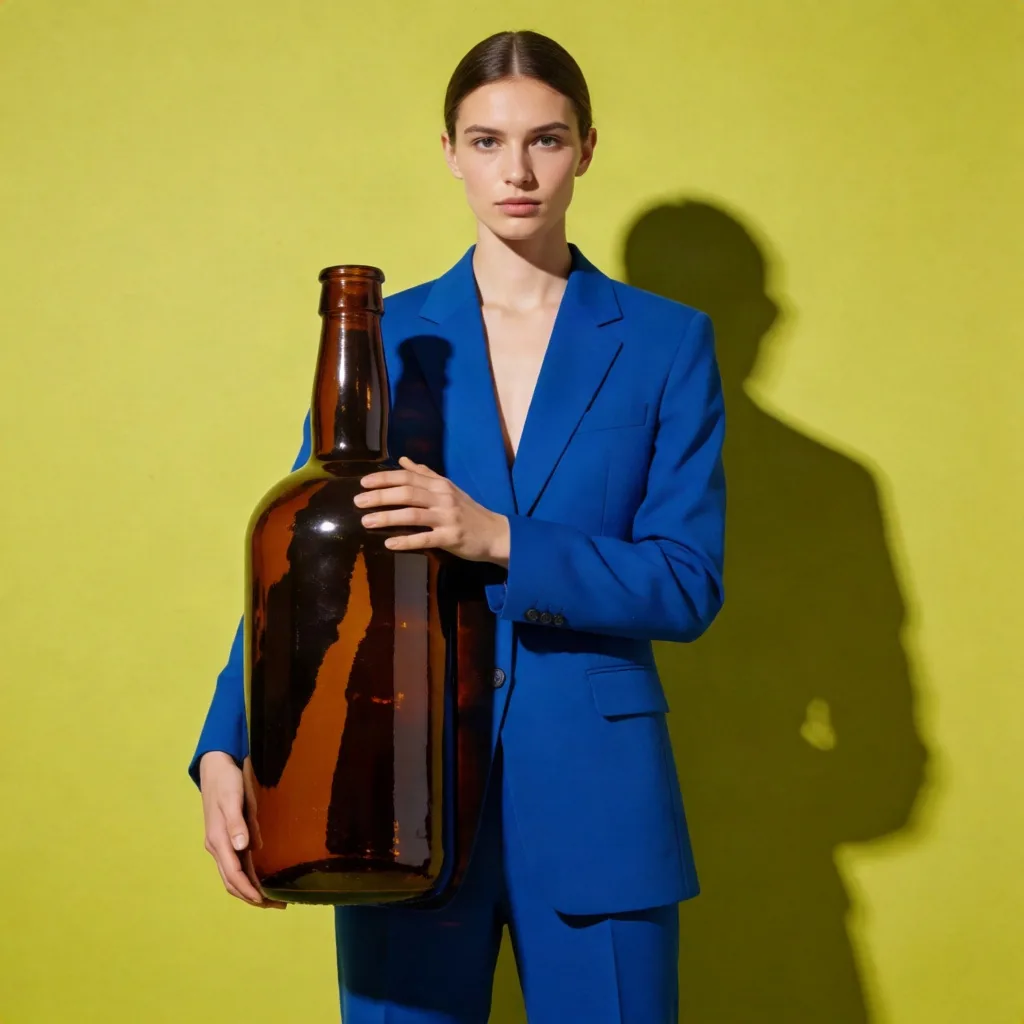
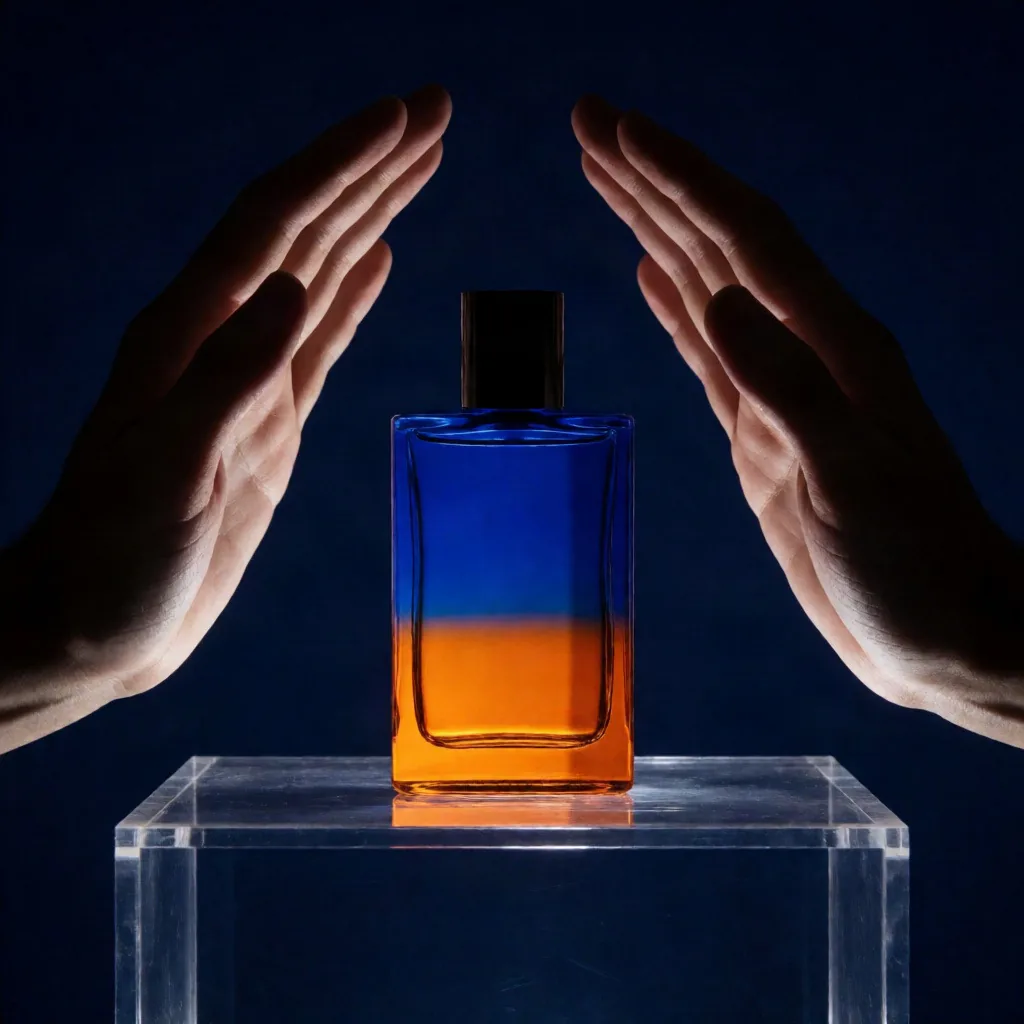
Campagne parfum nocturne
Les blocs de couleur cobalt‑et‑ambre et la lumière de studio directe se traduisent en une campagne parfum nocturne polie.
Transfert visuel: Blocage de couleur, lumière de studio, cadrage mains‑en‑avant
 Krea 2
Outil · Références de style
Utilisez l’image à image Krea 2 avec une référence visuelle claire, puis décrivez un nouveau sujet et cadrage. Le modèle peut reprendre la palette, la lumière, la texture et le support sans garantir une édition préservant les pixels.
01 · Images de référence
Déposez des fichiers JPG, PNG ou WebP ici. Maximum 10 Mo par image.
02 · Décrivez le nouveau sujet et le cadrage
03 · Recadrage & niveau du modèle
Les fichiers sélectionnés restent dans votre navigateur jusqu’à ce que vous soumettiez une génération.
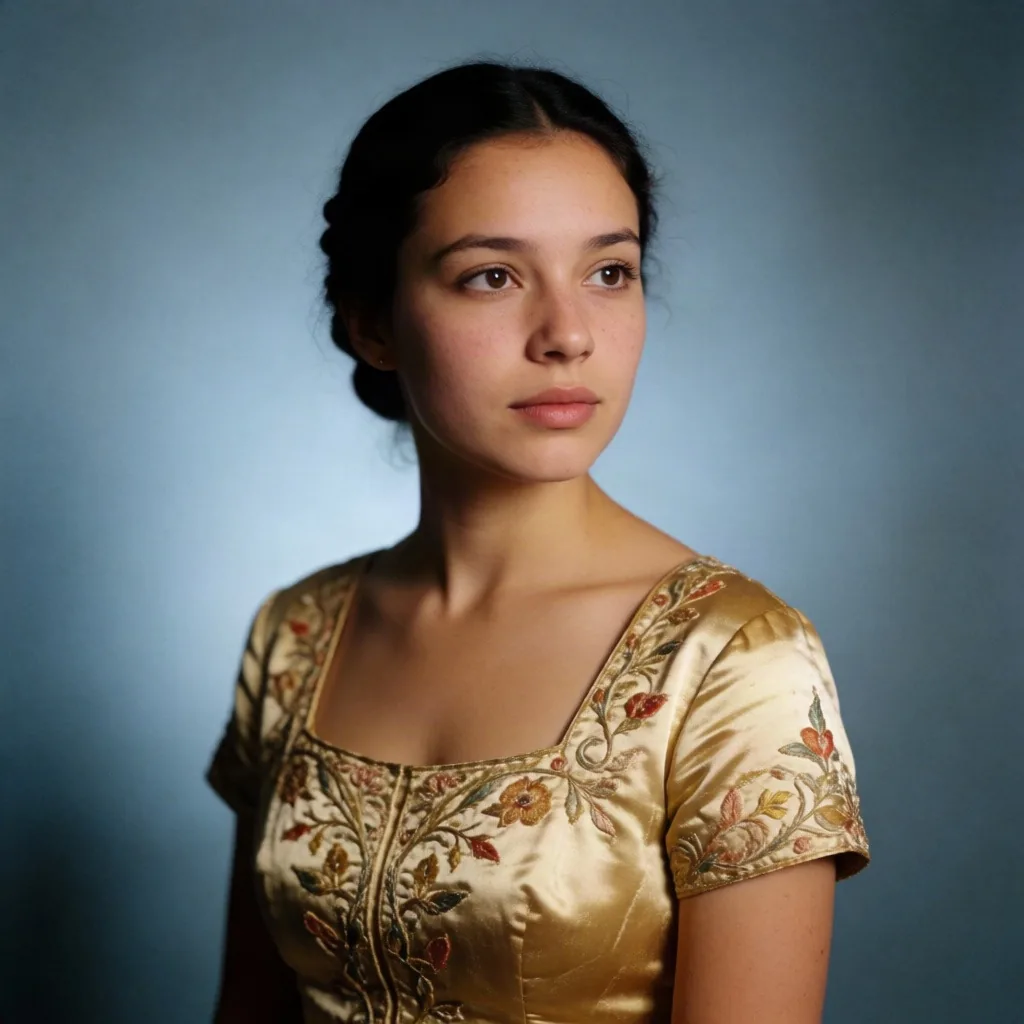
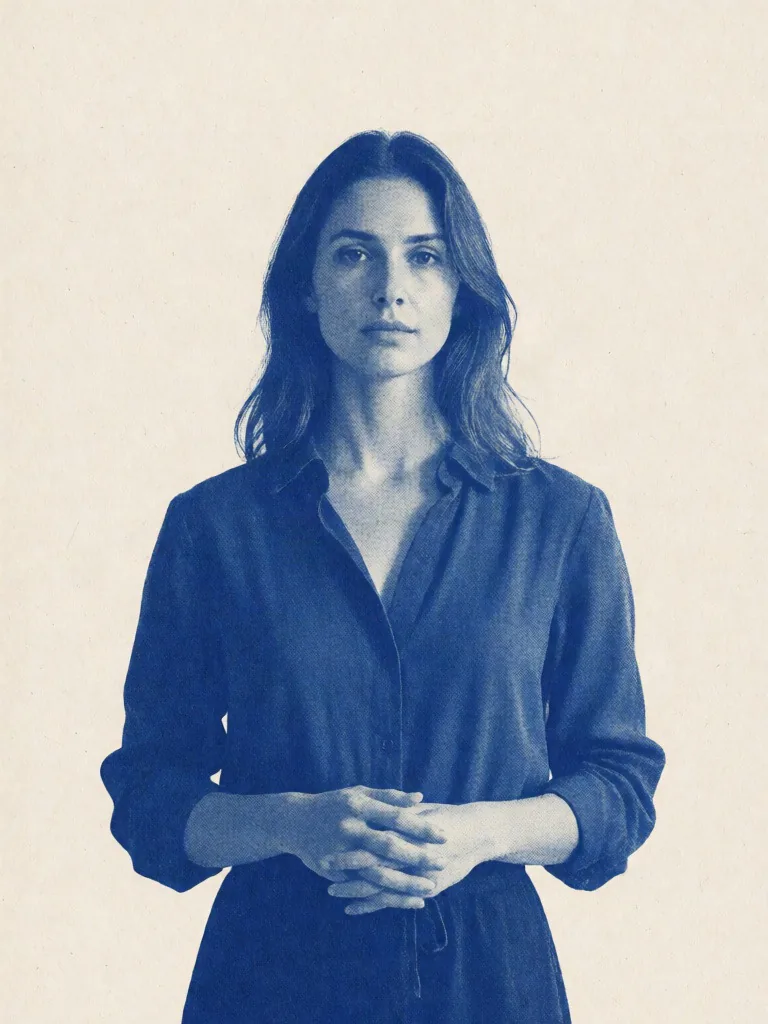
Portrait Risograph
La palette source et la lumière frontale deviennent un portrait Risograph deux encres avec points demi‑teint et texture papier crème.
Chaque paire est un résultat Krea 2 Medium officiel. Comparez comment la palette, la lumière, la texture et le support se portent sur un nouveau sujet.
Les blocs de couleur cobalt‑et‑ambre et la lumière de studio directe se traduisent en une campagne parfum nocturne polie.
Transfert visuel: Blocage de couleur, lumière de studio, cadrage mains‑en‑avant
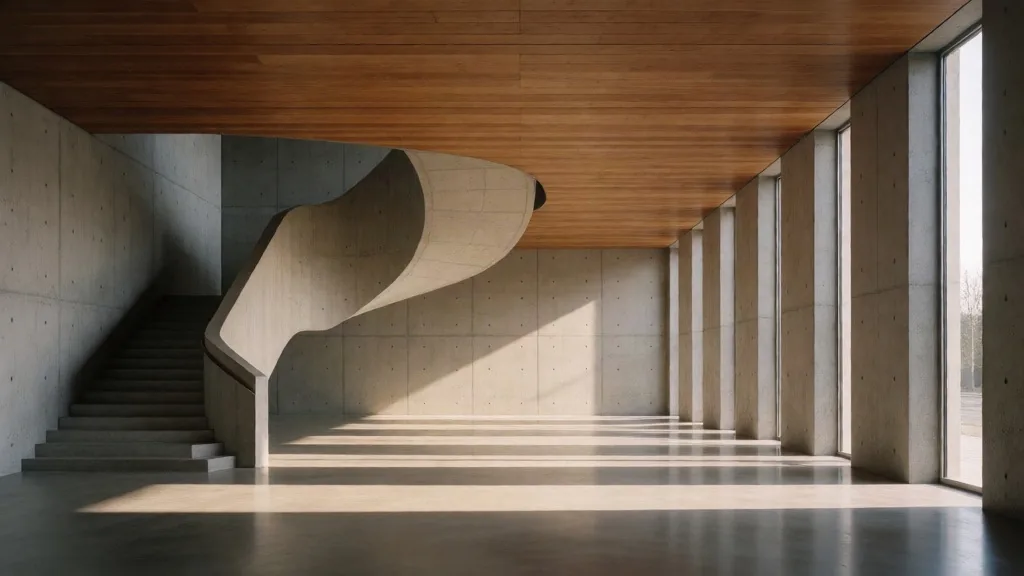
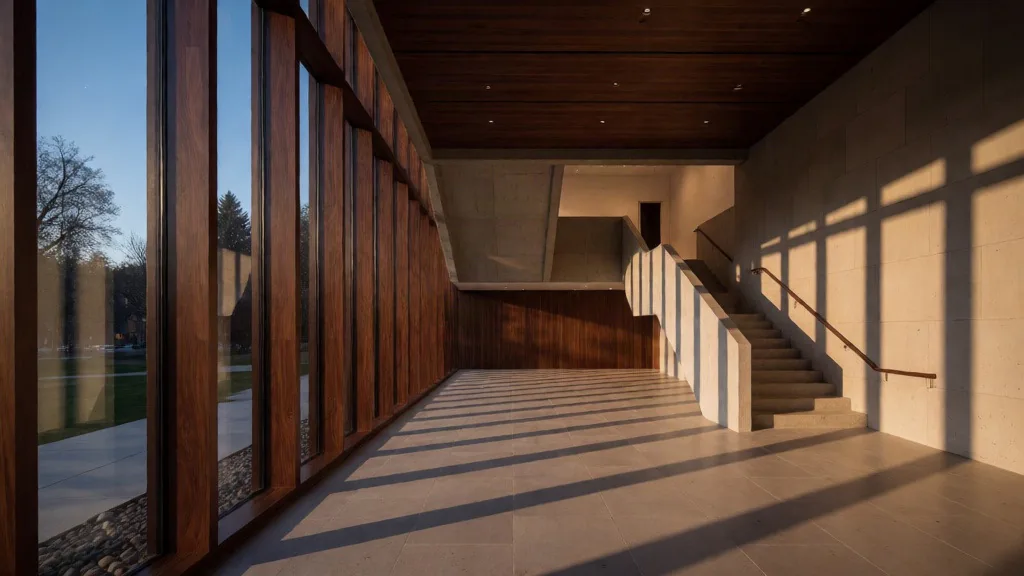
Le cadrage géométrique, le rythme de l’escalier et les longues ombres transforment la scène en un atrium de musée chaleureux au crépuscule.
Transfert visuel: Cadrage géométrique, rythme d’escalier, longues ombres
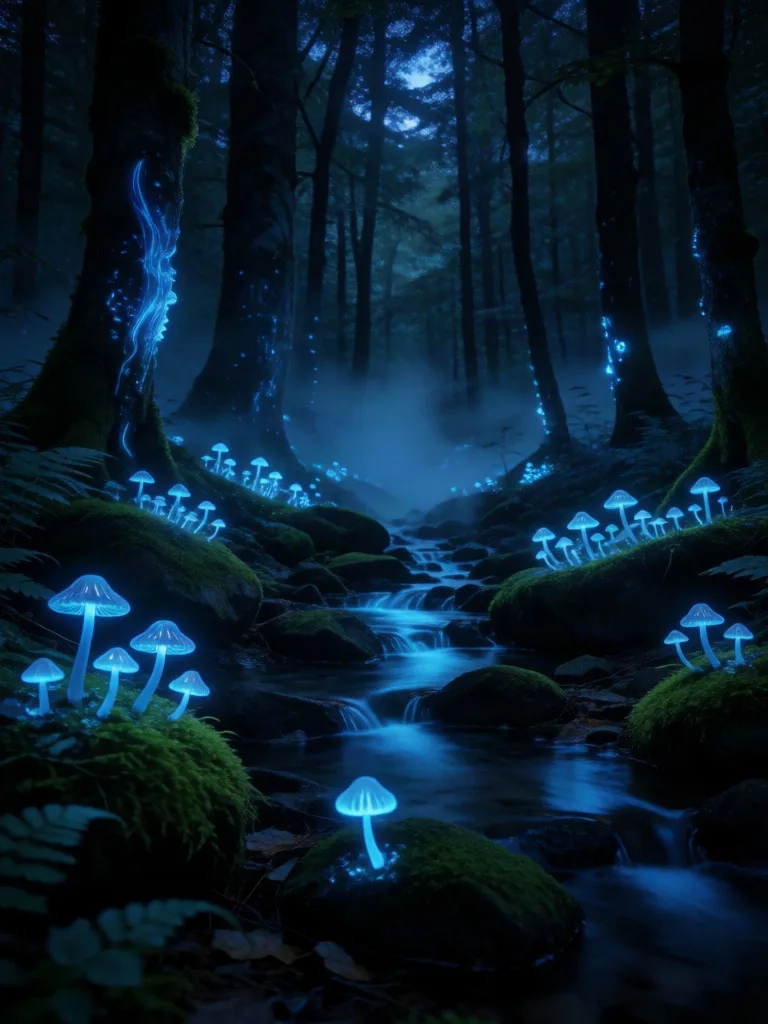
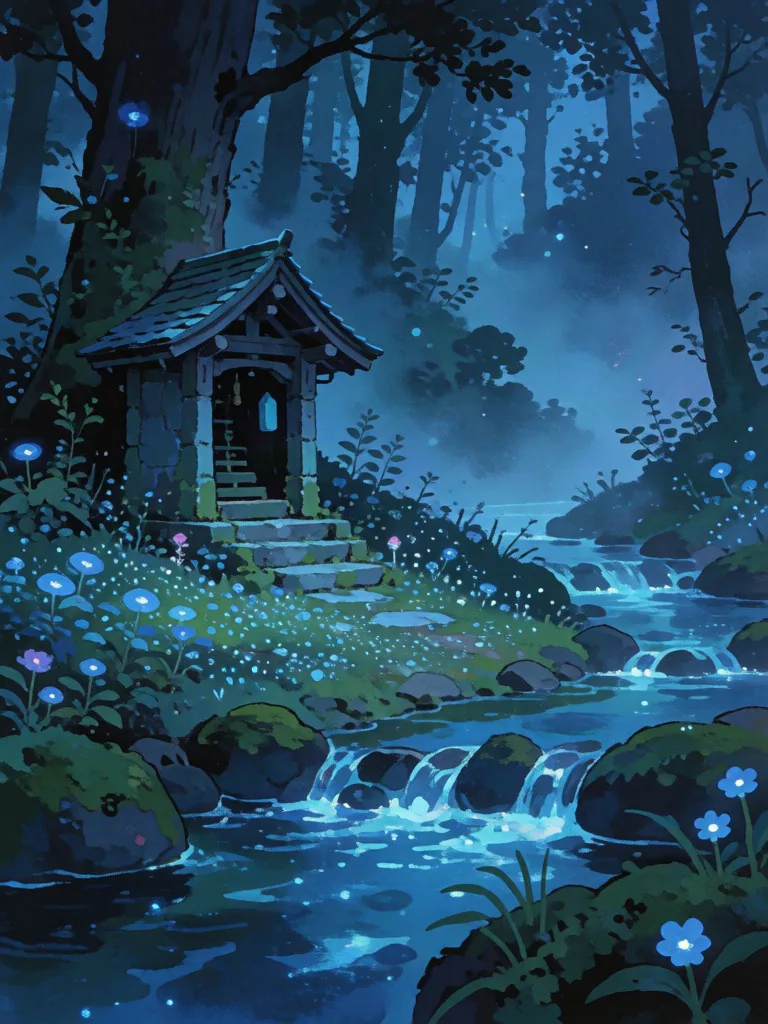
La couleur bioluminescente froide, la brume et l’éclat du sol deviennent une scène de sanctuaire peinte à la gouache.
Transfert visuel: Palette bioluminescente, brume superposée, détail lumineux
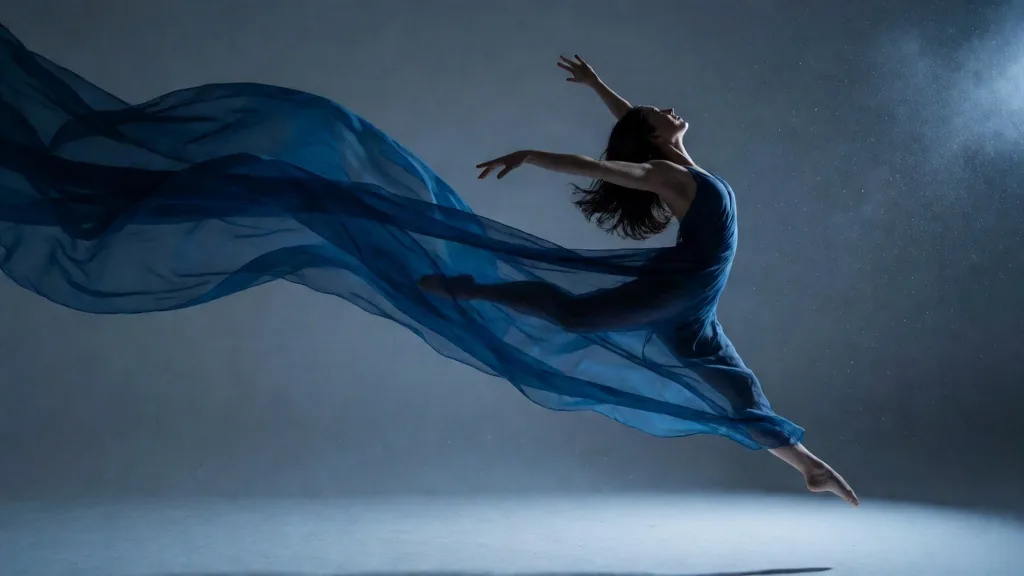
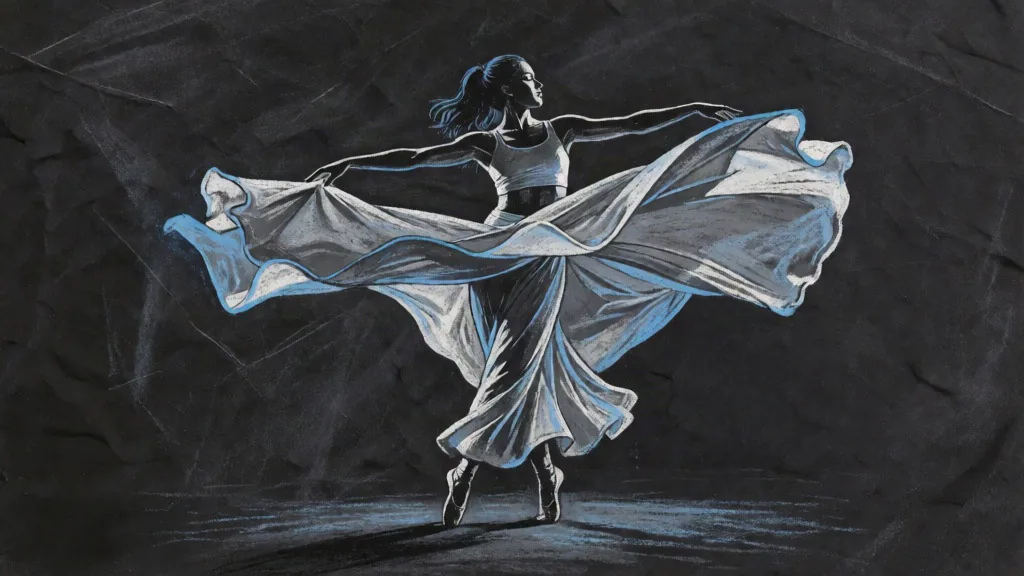
Le mouvement diagonal, la lumière de bordure bleue et le tissu suspendu se traduisent en une étude encre‑et‑craie sur papier charbon.
Transfert visuel: Mouvement diagonal, lumière de bordure, énergie du tissu
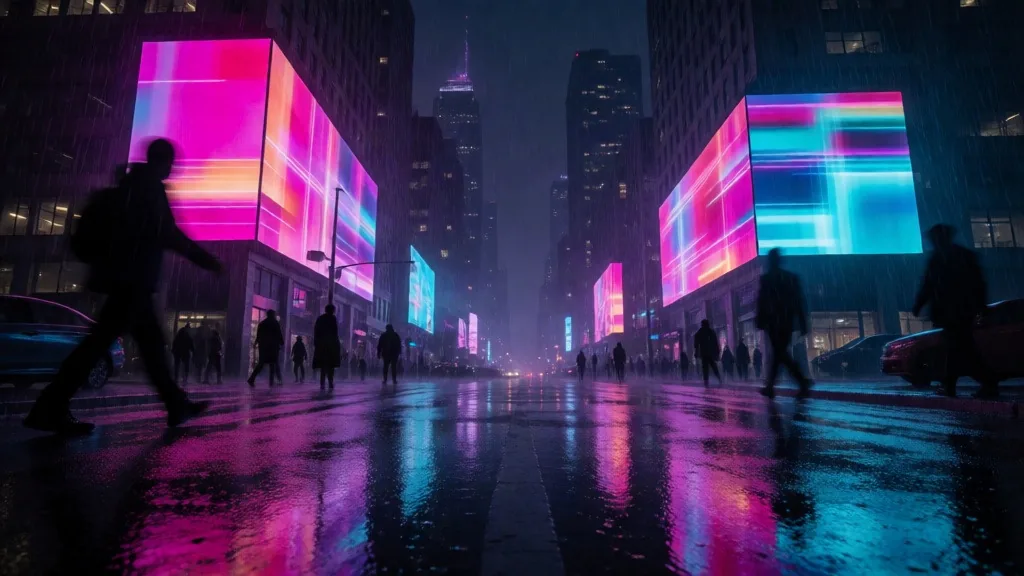
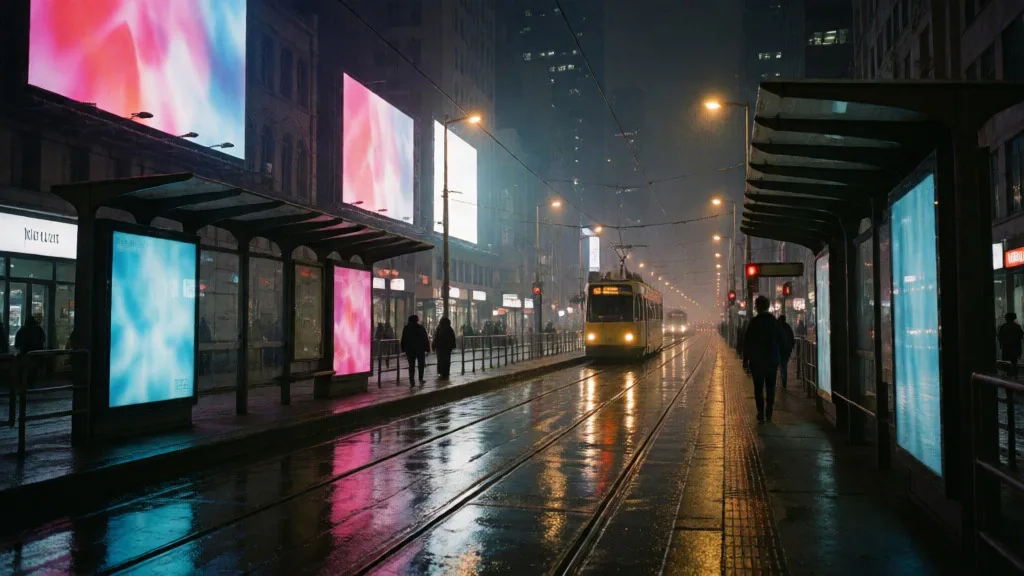
Perspective basse, reflets néon et brume urbaine deviennent une photographie 35 mm d’arrêt de tram limité après la pluie.
Transfert visuel: Perspective basse, reflets néon, brume urbaine
Considérez la référence comme une direction visuelle, pas comme un masque d’édition de précision. Vérifiez la limite de la tâche avant de choisir le modèle.
Transférez les relations entre la couleur dominante, les ombres et les hautes lumières.
Reprenez la direction de la source, la dureté, la température couleur et le comportement de réflexion.
Réutilisez le grain, le papier, le travail du pinceau, le verre, le métal ou autre langage de surface.
Guidez le nouveau résultat vers une finition photographique, imprimée, illustrée ou rendue.
Une référence de style ne promet pas le même visage, la même identité ou la pose exacte.
Le texte court, les marques et la géométrie de l’emballage peuvent varier, ce n’est donc pas une modification de marque précise.
Supprimer un téléphone, changer de vêtement ou modifier une région peut fonctionner, mais ce n’est pas le contrat exact du modèle.
Le résultat est une image nouvellement générée guidée par la référence, pas une conversion réversible du source.
Établissez une base à une référence, puis ajoutez le contrôle écrit par étapes au lieu de changer toutes les variables d’un coup.
Commencez avec une idée visuelle lisible et recadrez les panneaux, bordures ou textes non pertinents.
Indiquez la personne, l’objet, l’action et le cadrage requis en langage clair.
Adaptez le ratio d’aspect au livrable, puis choisissez une qualité d’exploration ou de détail final.
Évaluez si la palette, la lumière, la texture et le support ont été transférés, pas si chaque pixel est resté fixe.
Une référence utile rend la palette, la lumière, le matériau ou le support faciles à lire et élimine les panneaux, bordures et textes non pertinents.
Établissez une base à référence unique avant d’ajouter une deuxième image apportant une caractéristique différente.
Mentionnez la palette, le grain, l’éclairage ou le support dans le prompt au lieu de laisser le modèle deviner.
La référence porte le style ; le texte doit toujours définir le nouveau sujet et la composition.
Utilisez un modèle d’édition axé sur la préservation quand l’identité, le texte exact ou la géométrie du produit doivent rester fixes.
Utilisez la référence comme règle visuelle réutilisable plutôt que comme décoration ponctuelle.
Transférez la palette, les marques et le support vers un sujet complètement différent.
Répétez un éclairage et un langage de surface tout en changeant le produit ou l’histoire de la campagne.
Utilisez un cadre d’ambiance existant pour guider un nouveau personnage, environnement ou visuel clé.
Conservez la direction compositionnelle stable tout en explorant des variations de couleur et de moment de la journée.
Transférez des preuves visibles comme le verre, le métal, le papier, le grain ou le travail du pinceau dans un nouveau cadre.
Avant de générer, analysez la référence comme un système de relations plutôt que comme une image à copier. Dans un flux de travail d’image à image Krea 2, la hiérarchie, la palette, l’éclairage, le recadrage et le traitement de surface offrent des signaux distincts. Les séparer vous aide à décider ce qui doit se transférer au nouveau sujet et ce qui peut changer.
Identifiez ce que votre œil remarque en premier, ce qui le soutient, et la proportion d’espace appartenant à l’arrière‑plan. Une image de référence peut suggérer la dominance et l’échelle sujet‑environnement, mais ne peut pas placer un nouveau sujet à des coordonnées exactes ou préserver l’identité et la pose. Recadrez les points focaux concurrents jusqu’à ce qu’une direction reste facile à lire.
Séparez la couleur dominante du champ des tons de soutien, des ombres, des hautes lumières et des petits accents. Une référence de style peut guider ces relations plus efficacement qu’une simple liste de noms de couleur isolés. Les couleurs exactes des objets peuvent encore varier, surtout où les surfaces réfléchissantes mélangent la palette, ainsi évaluez la logique globale des couleurs avant de juger chaque pixel.
Cherchez la direction apparente de la lumière, la douceur, la température couleur, l’atténuation et la façon dont les hautes lumières se déplacent sur le verre, le métal, la peau ou le papier. Indiquez cette relation importante dans le prompt. L’image source peut guider la logique d’éclairage, mais les réflexions complexes et les bords d’ombre peuvent changer lorsque le modèle les reconstruit autour d’un sujet différent.
Notez le point de vue, la distance du sujet, l’horizon, l’espace négatif et l’équilibre avant de choisir un ratio de sortie. Les habitudes de composition globales peuvent se transférer, tandis que le recadrage exact peut changer pour s’adapter au nouveau sujet. Si le placement est important, décrivez le cadre prévu dans le texte et laissez suffisamment de marge périphérique pour un recadrage ultérieur.
Déterminez si le signal utile est le grain photographique, les points Risograph, le pinceau sec, les surfaces 3D brillantes, les fibres de papier ou une autre finition. La texture fonctionne mieux lorsqu’elle soutient un support clairement désigné. Le tissage fin, la typographie, les logos et les petits détails matériels peuvent changer, considérez‑les donc comme une direction plutôt qu’une reproduction exacte.
Après génération, comparez le résultat avec le brief visuel plutôt qu’avec les pixels source. Un examen utile vérifie si le nouveau sujet est lisible, si les relations visuelles prévues ont survécu, et quelle variable contrôlable unique doit changer dans la tentative suivante.
Demandez si le nouveau sujet est immédiatement reconnaissable à la taille d’affichage prévue. Vérifiez la silhouette, la séparation de l’arrière‑plan, les accessoires importants et le cadrage demandé avant d’évaluer le style de surface. Une belle texture ne peut pas sauver un sujet confus. Si la hiérarchie est erronée, clarifiez le sujet et l’action avant de changer l’image de référence.
Comparez les relations de palette larges, la direction de l’éclairage, la texture, le support et l’équilibre compositionnel. Ce sont les mesures utiles du transfert de référence. Ne considérez pas la correspondance des pixels comme l’objectif : le résultat est une nouvelle génération et ne promet pas le même visage, la même pose, la même géométrie du produit, le même texte, logo ou détail local exact.
Effectuez un zoom sur les visages, les mains, les bords d’objet, les surfaces réfléchissantes, la typographie et les motifs répétés. Décidez si un défaut nécessite une autre génération ou un outil d’édition de précision. La suppression d’objets, les changements de vêtements, la préservation de l’identité, les emballages lisibles et les éditions régionales isolées ne sont pas garantis par ce flux de travail de référence, même lorsqu’une tentative semble proche.
Modifiez une seule commande que vous possédez réellement : le libellé du prompt, le recadrage de l’image de référence, le nombre de références, le ratio d’aspect ou le niveau du modèle. Gardez les autres constants et notez ce qui a changé. Cela rend chaque comparaison image‑à-image utile et empêche plusieurs changements simultanés de masquer la décision qui a amélioré ou affaibli le résultat.
La page conserve d’abord les sélections dans le navigateur. Le stockage privé du compte et le traitement par le fournisseur débutent uniquement après la soumission.
Utilisez jusqu’à cinq images, chacune ne dépassant pas 10 Mo.
Medium Turbo, Medium et Large utilisent des montants de crédits différents.
Les références soumises utilisent un chemin privé R2 et peuvent être supprimées dans Paramètres → Fichiers.
Oui. Les images téléversées servent de références de style pour la palette, la lumière, la texture et le support. Ce n’est pas le img2img traditionnel qui promet de préserver les pixels source.
L’interface accepte jusqu’à cinq références. Commencez avec une référence et ajoutez‑en une autre uniquement lorsqu’elle apporte une caractéristique différente et compatible.
Vous pouvez sélectionner des fichiers JPG, PNG ou WebP jusqu’à 10 Mo chacun.
Pas de façon fiable. Utilisez un modèle dédié à la préservation d’identité ou à l’édition locale lorsque la même personne doit rester exacte.
Vous pouvez le demander, mais les références de style Krea 2 ne constituent pas un éditeur local masqué et ne peuvent garantir que seule la région demandée changera.
La palette, la lumière, la texture, le support et les habitudes de composition se transfèrent le plus fiablement. Le prompt texte définit toujours le nouveau sujet.
Medium est le défaut équilibré. Utilisez Medium Turbo pour une exploration rapide et Large lorsque le cadre final dépend de détails matériels plus fins.
Les nouveaux comptes reçoivent 10 crédits de bienvenue. Une exécution utilise 5, 10 ou 15 crédits pour Medium Turbo, Medium ou Large.
Les fichiers restent dans le navigateur jusqu’à ce que vous soumettiez. Ils sont alors stockés comme fichiers privés du compte dans R2 et envoyés au fournisseur de génération. Supprimez‑les dans Paramètres → Fichiers.
L’utilisation commerciale dépend du plan actuel, des conditions de service, des droits sur l’image de référence et du droit applicable. Vérifiez chacun avant de publier un travail payant.
Construisez le sujet, l’appareil, la lumière et le support avant d’ajouter une référence.
ExplorerGuideApprenez ce que contrôle le brief écrit et ce que contribue une référence.
ExplorerModèlesComparez Medium Turbo, Medium et Large selon le coût et le cas d’utilisation.
ExplorerTous les outilsExplorez les flux de travail de prompt, de prise de vue produit et d’image de référence.
ExplorerTéléversez une direction visuelle claire, décrivez le nouveau sujet, et choisissez le niveau adapté à l’exploration ou à la livraison finale.