コンテンツへ移動

Krea 画像編集|Krea 3

Krea 3 オンライン画像編集:一部だけを変えて、残りはそのまま

Krea 3 は、Krea が 2026年10月15日にリリースした画像編集モデルです。当サイトなら Krea 3 をオンラインですぐにご利用いただけます。写真をアップロードし、参照画像を最大 4 枚追加して短いプロンプトを入力するだけで、Krea 3 が指定した部分だけを変更し、プロンプトで言及していない商品、顔、文字、レイアウトはそのまま残します。

01 · 編集する画像

テキストからの画像生成モード

任意です。空のままにすると、Krea 3 がプロンプトだけで画像を生成します。

JPG、PNG、WebP ファイルをここにドロップしてください(各 10MB まで)。最初の画像が <image-1> になります。

02 · Krea 3 プロンプトを入力

03 · クロップと解像度

解像度
10 クレジット

選択したファイルは、生成を開始するまでお使いのブラウザ内にとどまります。

Krea 3 の実際の編集例1K
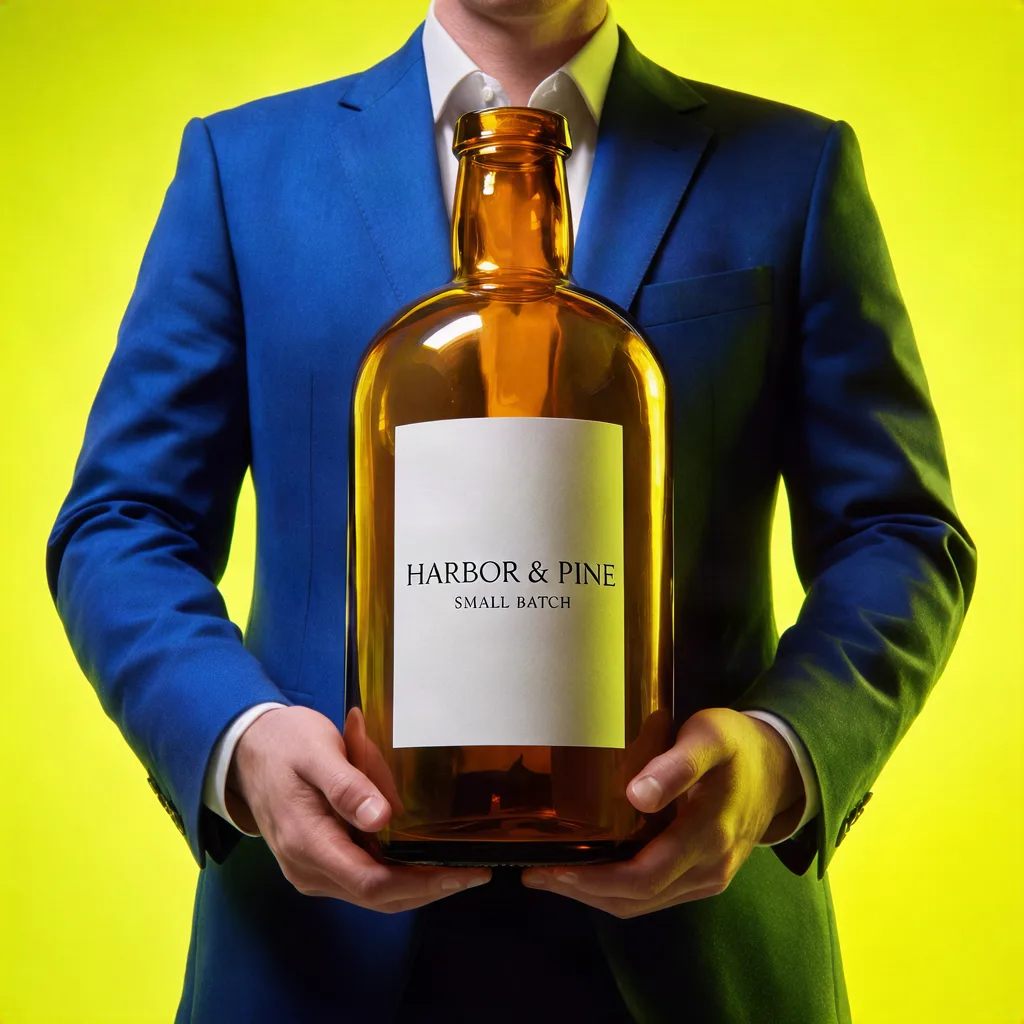
判読できないラベルが付いたボトルの商品写真
元画像
判読できないラベルの文字を、Krea 3 の編集で整った商品ラベルに差し替えた画像
結果

商品ラベルの文字を直す

AI 特有の判読できない文字が、すっきりした 2 行のラベルに変わりました。ボトル、手、スーツ、背景には手を加えていません。

実際のプロンプトを見る

Edit <image-1>: replace only the text on the white bottle label with two clean lines of serif type reading "HARBOR & PINE" and, smaller below it, "SMALL BATCH". Keep the amber bottle, the hands, the blue suit, the yellow background, and the lighting exactly as they are.

  • 登録で 10 クレジット無料
  • 参照画像は最大 5 枚
  • 編集は 20 クレジットから

Krea 3 とは?AI画像エディターの機能と特徴を徹底解説

Krea は Krea 3 を、ゼロから画像を生み出すジェネレーターではなく「エディター」と位置づけています。画像を渡して変えたい点を伝えると、それ以外はそのまま保ちます。初めて Krea 3 で編集する前に押さえておきたい基本情報をまとめました。

開発元
Krea(krea.ai)
リリース日
2026年10月15日
用途
商品やキャラクター、文字を保ったまま既存の画像を編集
当サイトで使える参照画像
1 回の編集につき最大 5 枚。プロンプトでは <image-1>、<image-2>… として参照
当サイトでの出力
テキストからの画像生成は 1K または 2K、画像編集は 1K。アスペクト比は 7 種類に対応
当サイトでの実行方法
WaveSpeed API 経由で標準の Krea 3 を実行し、Krea 2 アカウントのクレジットを使用

リリース日と位置づけは、Krea の発表に基づいています。このページの作例と所要時間は、すべて当サイトで実際に実行した結果です。

Krea 3 の編集例:実際のビフォー・アフター

各ペアは、当サイトで実際に実行した Krea 3 の編集結果です。ほとんどは 20〜30 秒で完了しました。カードを開くと実際に使ったプロンプトを確認でき、同じ画像とプロンプトをエディターに読み込むこともできます。

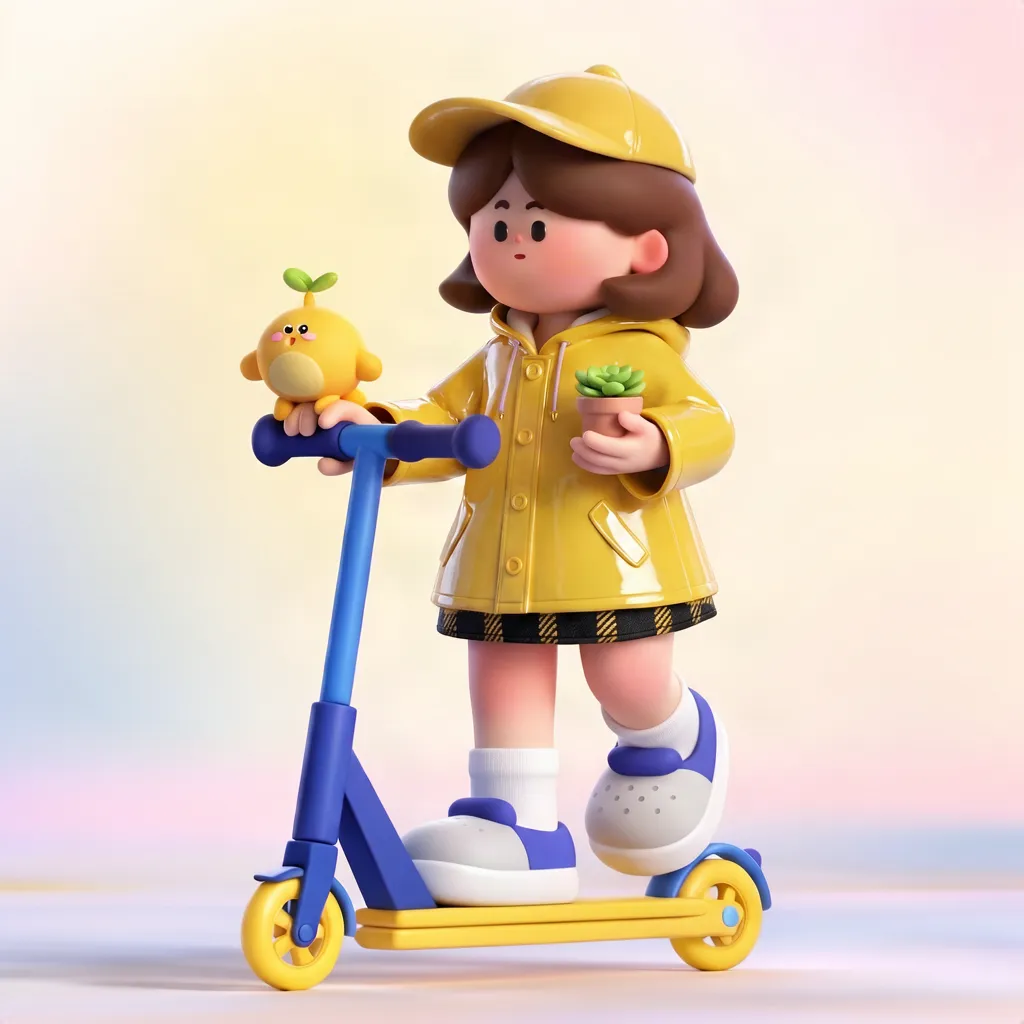
キックスクーターに乗った 3D トイ風のキャラクター
<image-1>
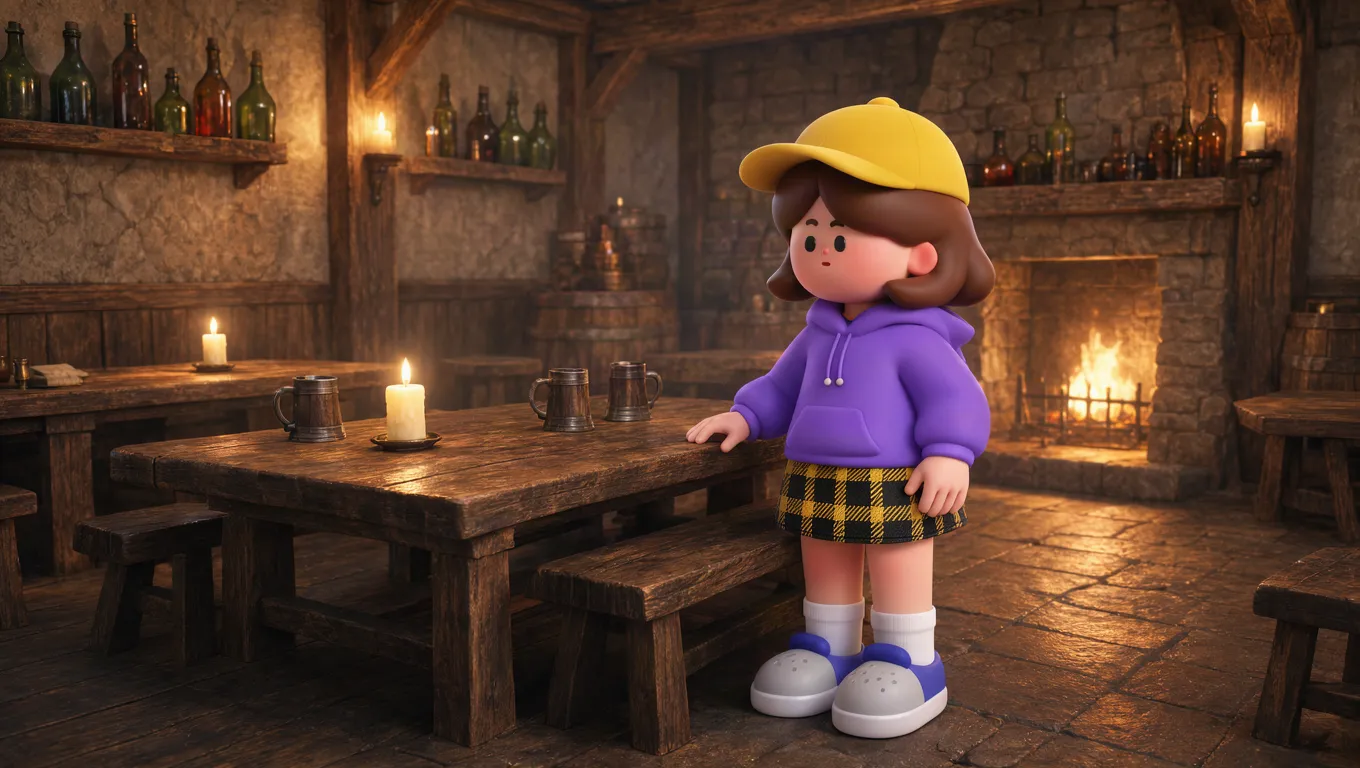
木のテーブルがある中世の酒場の室内
<image-2>
Krea 3 の複数参照編集で、3D キャラクターを酒場の中に配置した画像
結果

参照画像 2 枚

2 枚の参照画像を組み合わせる

<image-1> のキャラクターを <image-2> の室内に配置し、ろうそくの光で照らし直しました。衣装とプロポーションはそのまま引き継がれています。

実際のプロンプトを見る

Place the 3D toy character from <image-1> inside the tavern from <image-2>, standing beside the wooden table with one hand resting on it. Keep her face, brown bob, yellow cap, purple hoodie, and plaid skirt exactly as in <image-1>, and leave the scooter out. Light her with the tavern's warm candle and fireplace glow.
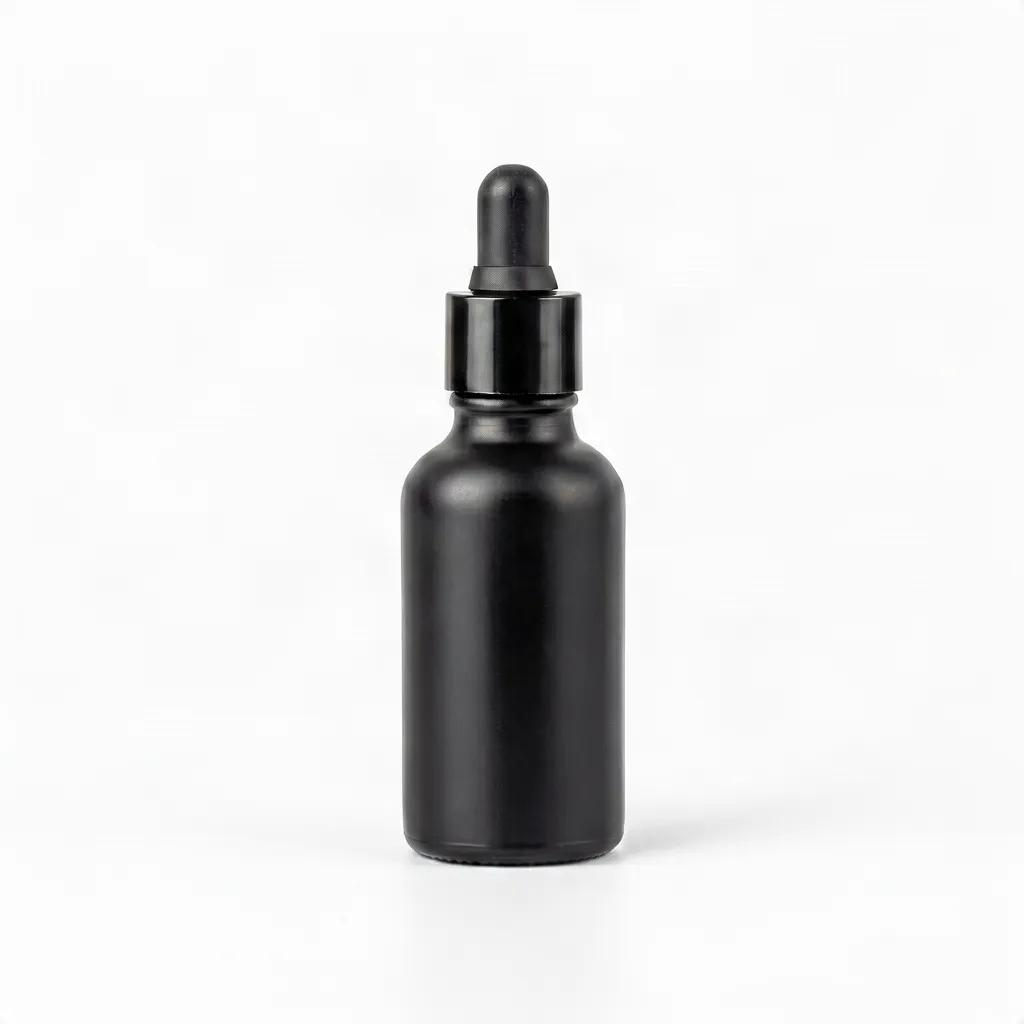
白背景のシンプルな商品写真
元画像
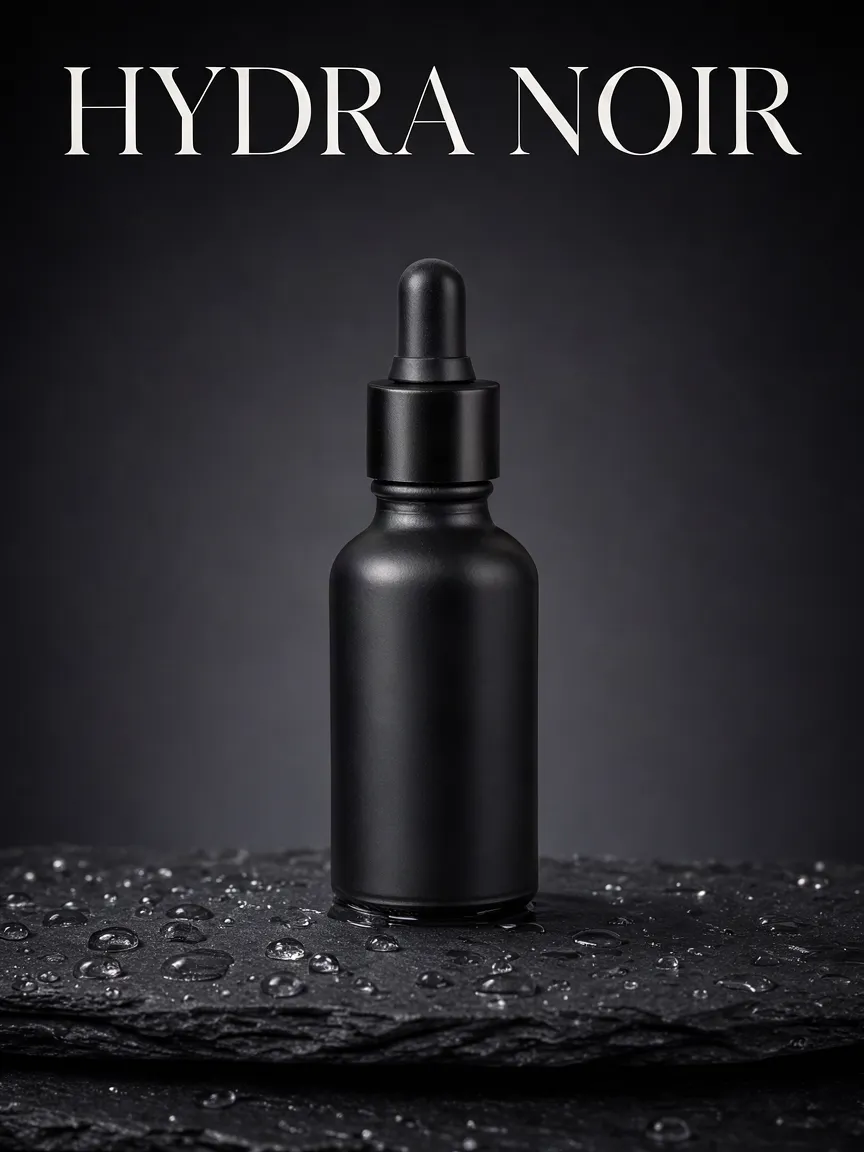
Krea 3 の画像編集で、白背景の商品写真を広告ポスターに仕上げた画像
結果

商品写真から広告ポスターへ

白背景のシンプルな商品写真が、見出しを組み込んだダークなキャンペーンビジュアルに変わりました。ボトルの形は変わっていません。

実際のプロンプトを見る

Edit <image-1>: turn this packshot into a magazine ad. Stand the bottle on a wet dark slate block with water droplets, against a deep charcoal gradient. Add the headline "HYDRA NOIR" in white serif capitals across the top third. Keep the bottle shape, matte finish, and dropper cap unchanged.

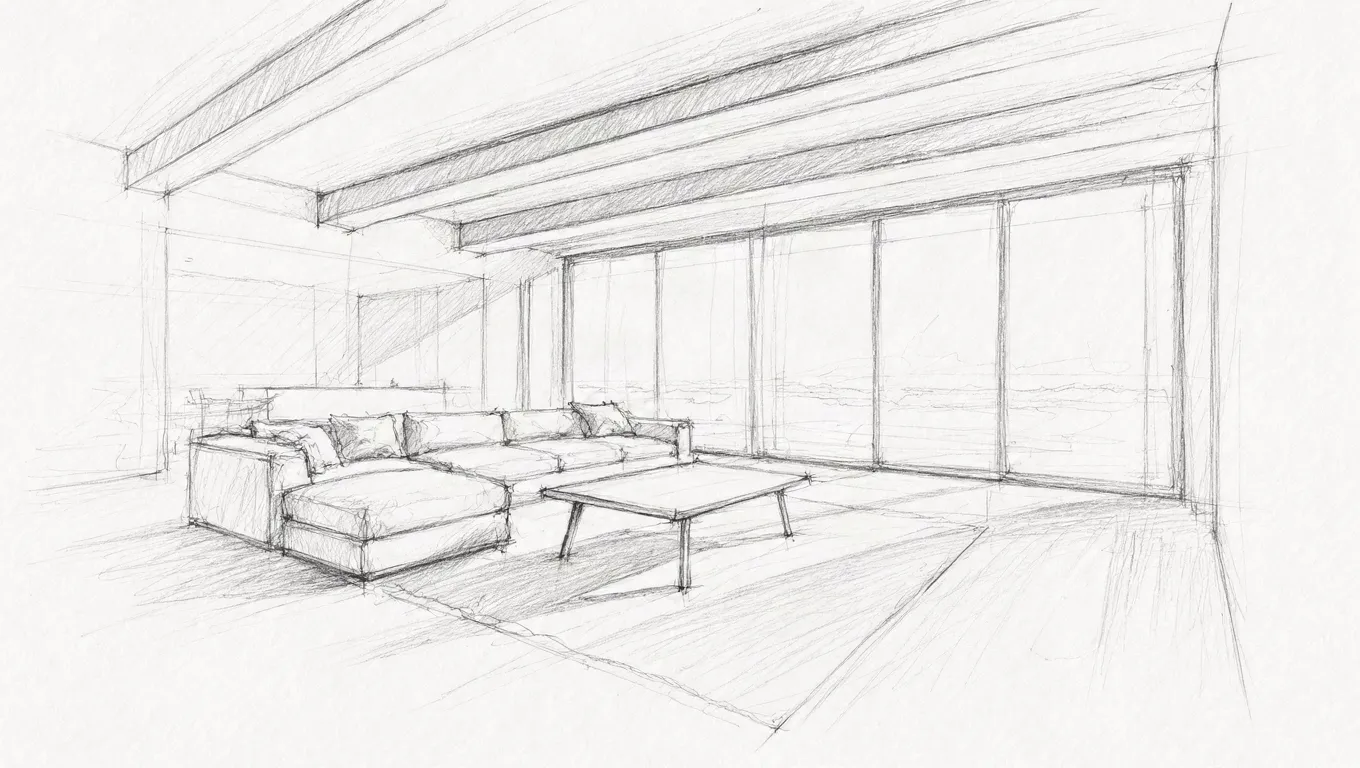
リビングルームを描いた鉛筆の透視図スケッチ
元画像
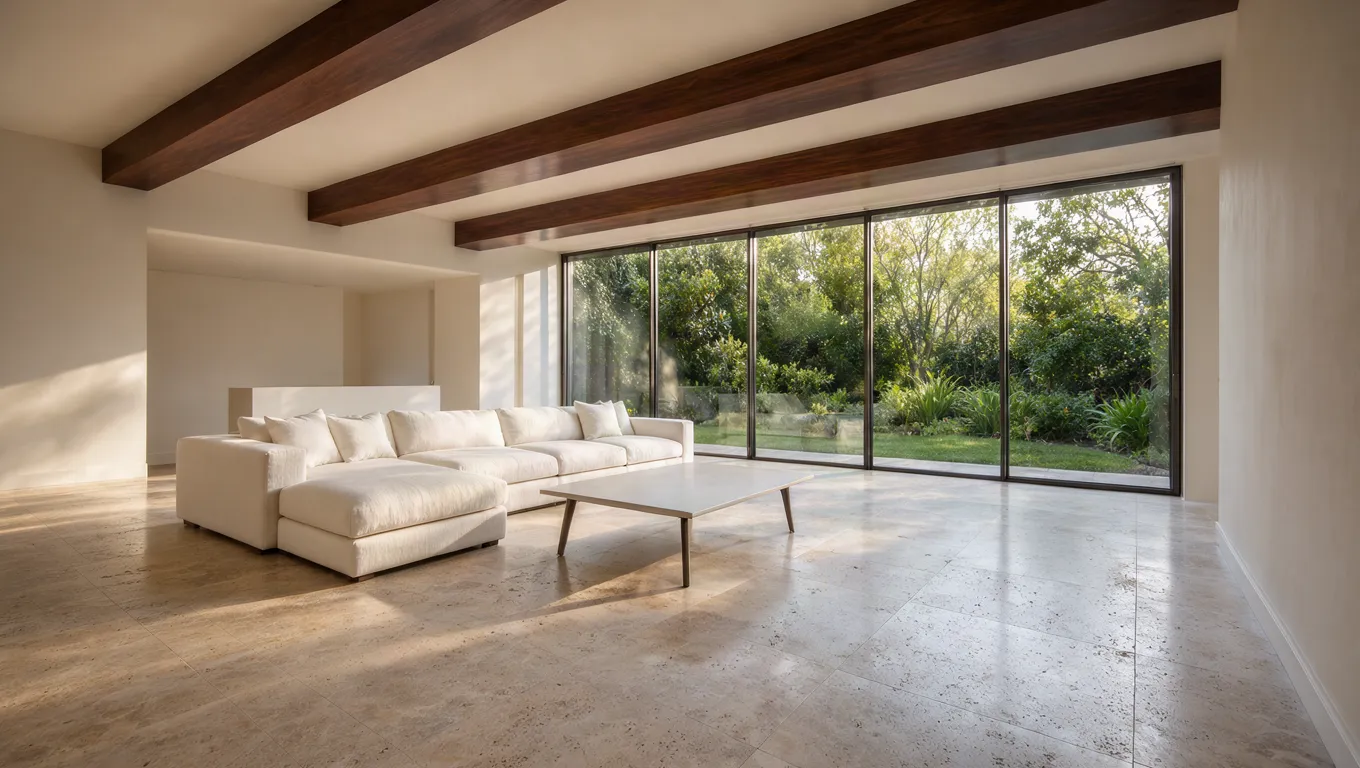
Krea 3 の編集で、鉛筆スケッチを同じ部屋の写真にした画像
結果

スケッチを写真に

鉛筆スケッチがレイアウトを、プロンプトが素材感を決めました。部屋の形とカメラアングルはそのまま反映されています。

実際のプロンプトを見る

Edit <image-1>: turn this sketch into a photograph of the same living room. Keep the room geometry, window lines, sofa and table placement, and camera perspective. Use a travertine floor, walnut ceiling beams, an off-white linen sofa, a garden visible through the glass, and soft afternoon light.

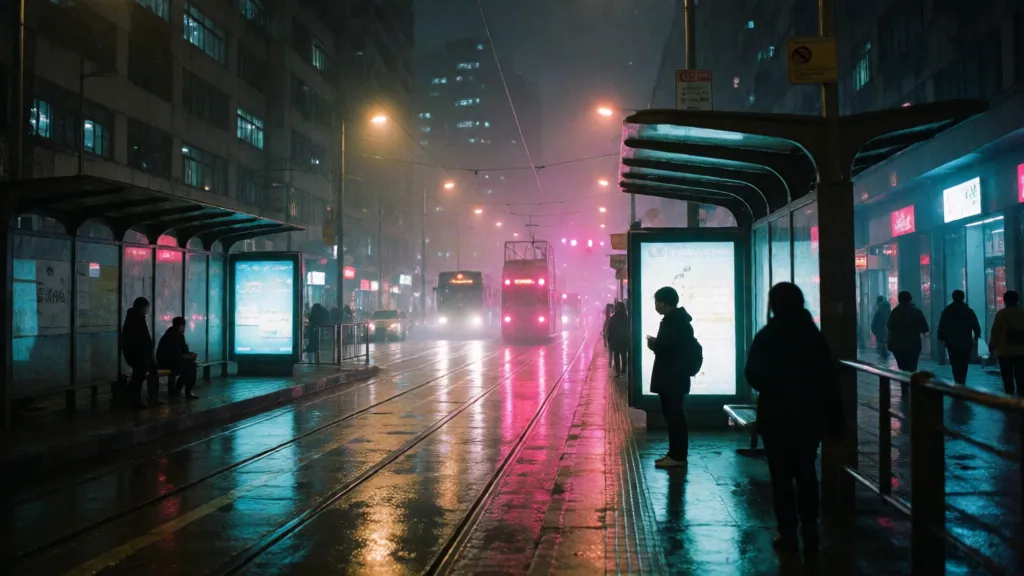
路面電車の待合所と人々がいる雨の夜の通り
元画像
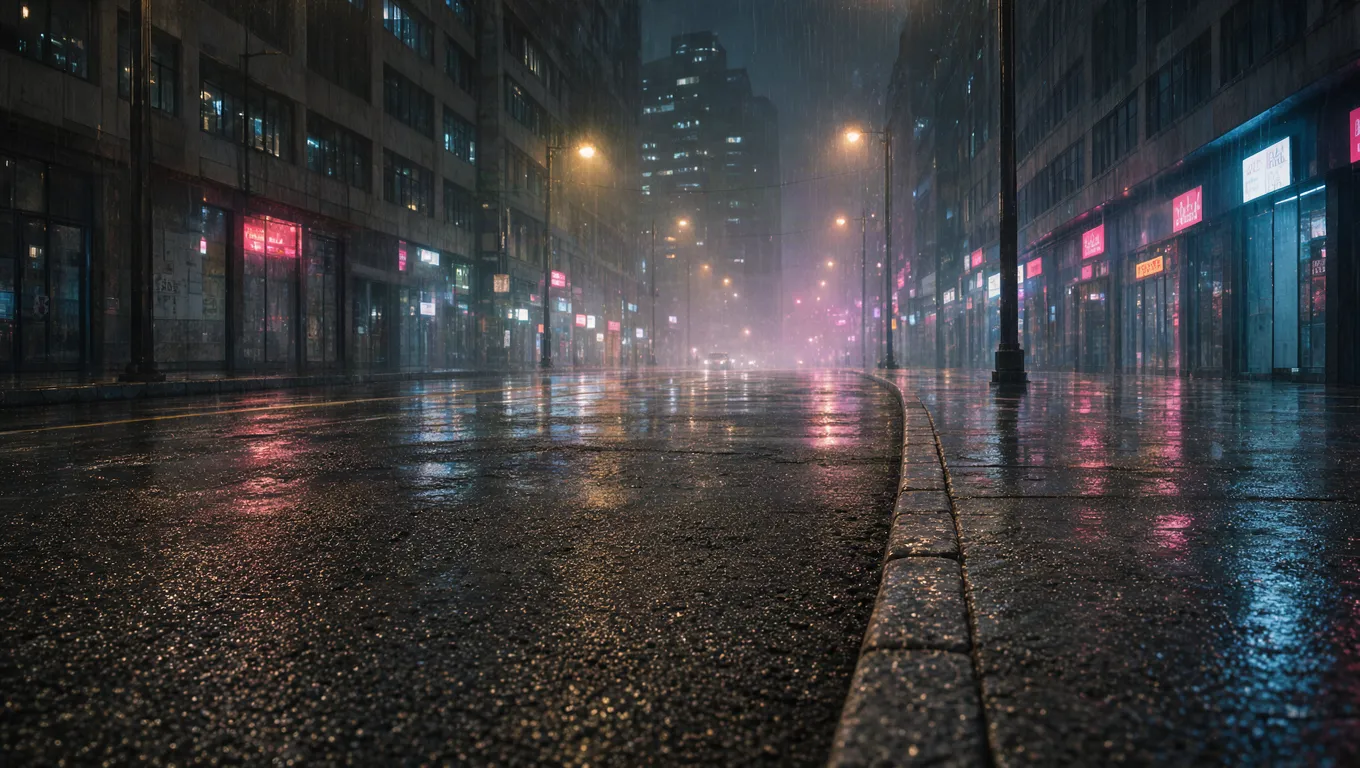
Krea 3 の編集で、雨の夜の通りから待合所と人々を消した画像
結果

不要なものを消して、雰囲気はそのまま

待合所と人物を消し、空いた部分を周囲になじむ濡れた路面で埋めました。フィルムグレインとカラーグレーディングも失われていません。

実際のプロンプトを見る

Edit <image-1>: remove the tram shelter and all the people. Fill the space with wet asphalt and curb that reflect the neon lights. Keep the buildings, rain, reflections, color grade, and film grain unchanged.

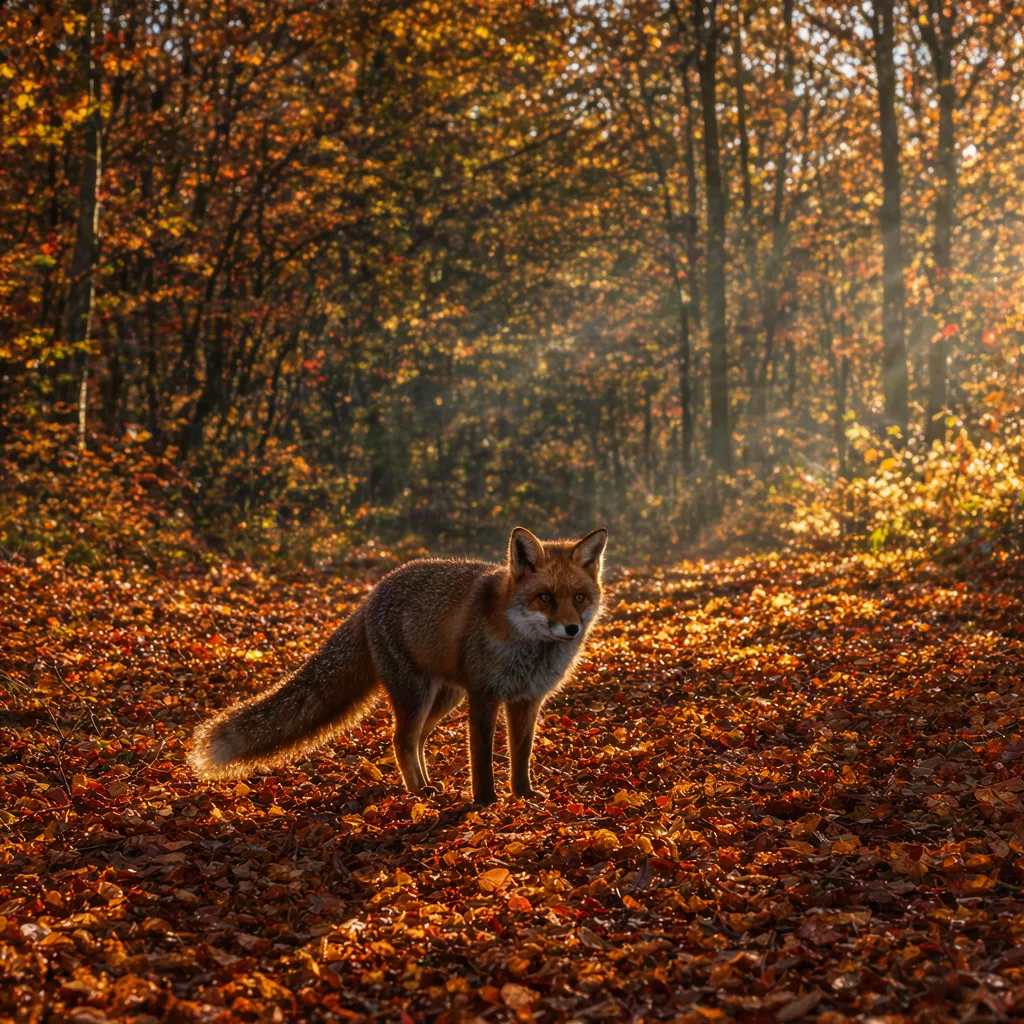
朝日の中、雪の上に立つアカギツネ
元画像
Krea 3 の編集で、キツネはそのままに雪景色を秋に変えた画像
結果

日本語で書いたプロンプト

季節を変えて、被写体はそのまま

冬の景色が秋の光に変わり、ポーズと毛の模様は保たれました。この例の Krea 3 プロンプトは日本語で書いています。

実際のプロンプトを見る

<image-1> を編集:雪景色を、金色と赤茶色の落ち葉が積もった秋の森に変えてください。冷たい朝霧を、木々の間から差し込む暖かい夕方の光に変えます。キツネのポーズ、顔、目線、毛の模様はそのまま保ってください。

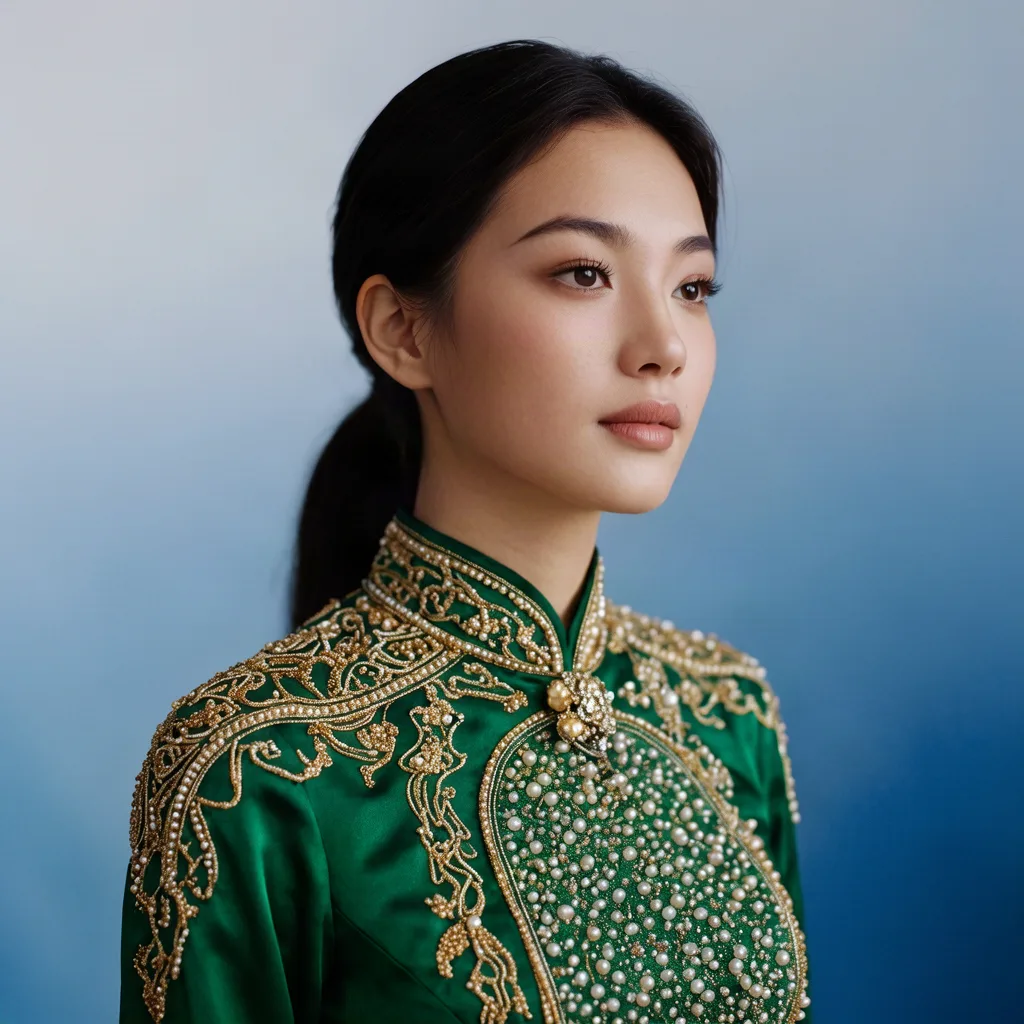
ゴールドのビーズ装飾ドレスを着たスタジオポートレート
元画像
Krea 3 の画像編集で、ビーズ装飾を残したままドレスの色を変えた画像
結果

服の色を変えて、細部はそのまま

変わったのはドレスの色だけです。ビーズ装飾、刺繍、顔、背景は、ひと目で同じとわかる状態を保っています。

実際のプロンプトを見る

Edit <image-1>: change only the color of the dress from gold to deep emerald green silk. Keep the beadwork pattern, embroidery, collar shape, face, hair, pose, and the blue studio background unchanged.

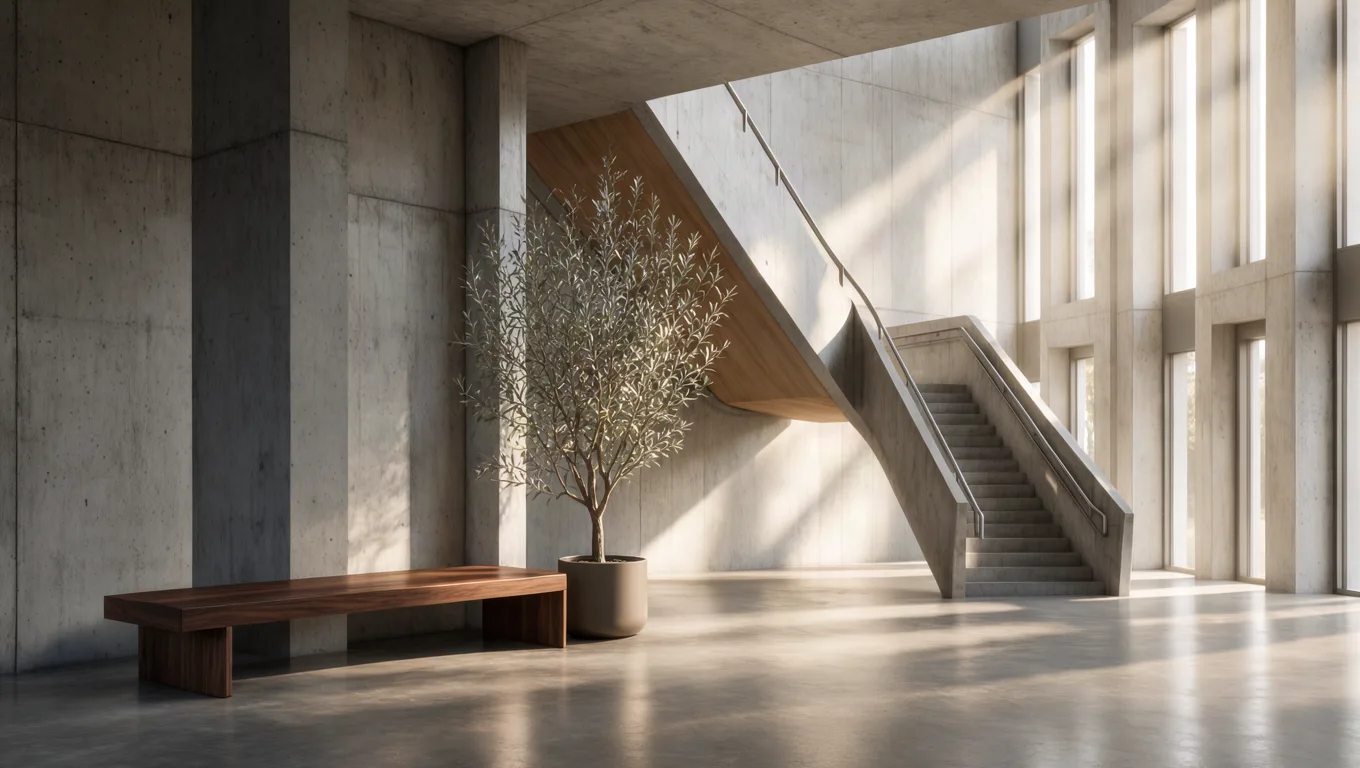
階段のある、がらんとしたコンクリートのアトリウム
元画像
Krea 3 の編集で、何もないアトリウムに影までなじむ家具を追加した画像
結果

既存の部屋に家具を追加

窓からの光に合った接地影とともに、2 つのオブジェクトが加わりました。階段とコンクリートはそのままで、16:9 に合わせて画角がわずかに広がっています。

実際のプロンプトを見る

Edit <image-1>: add a long low walnut bench and a tall potted olive tree on the floor in front of the left concrete wall. Keep the staircase, concrete surfaces, window light rays, shadows, and camera angle unchanged, and give the new objects matching contact shadows.

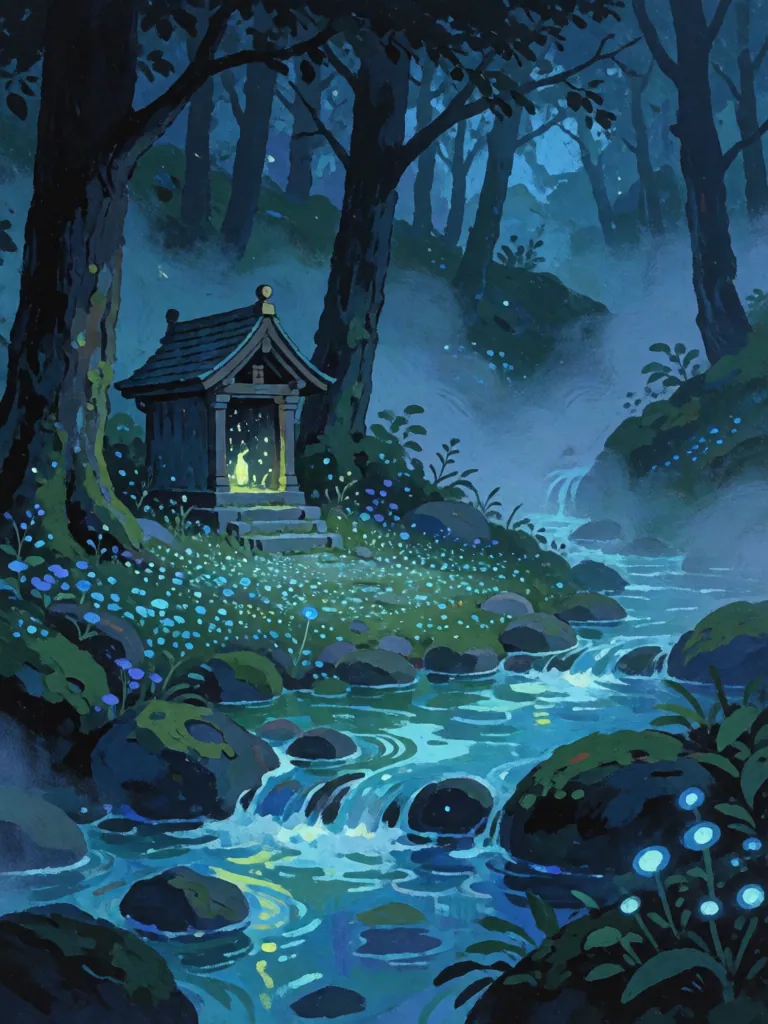
小川のそばに祠がある森を描いたガッシュ画
元画像
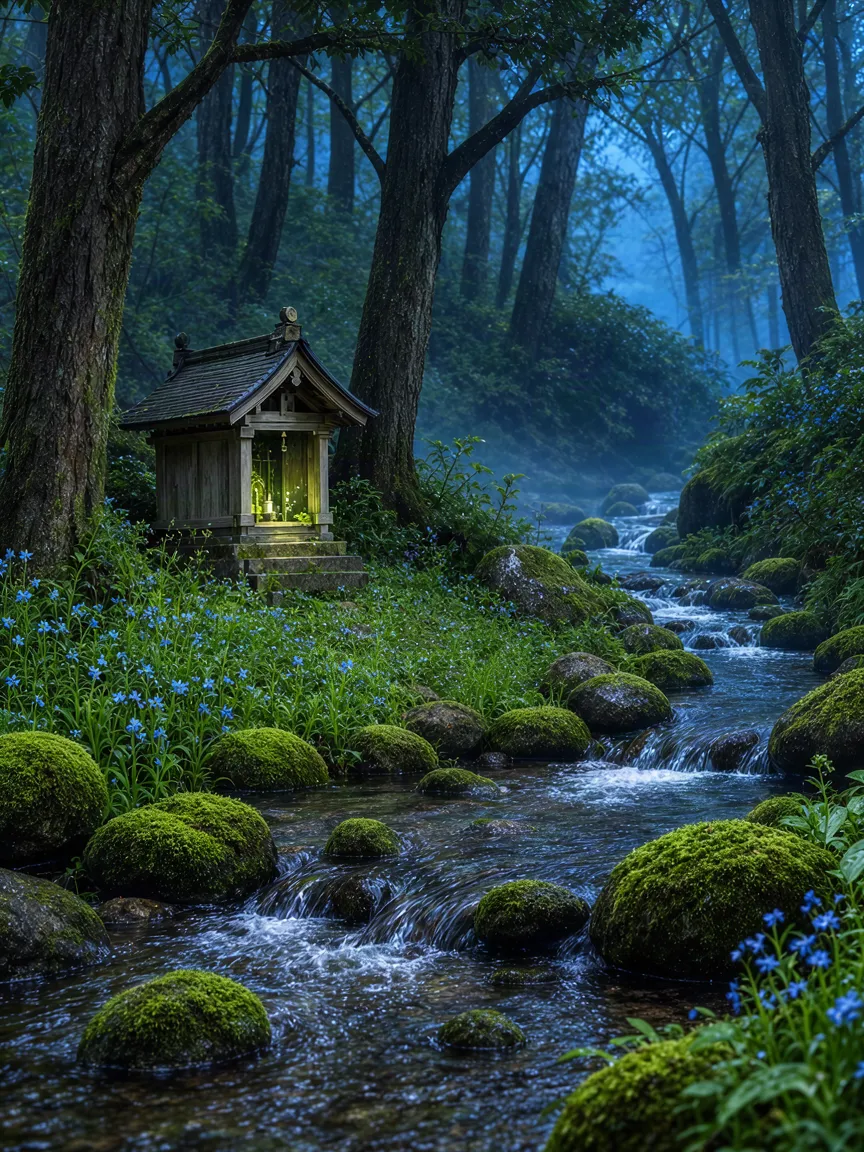
Krea 3 の画像編集で、ガッシュ画を写真に変換した画像
結果

絵画を写真に

ガッシュで描いた絵が、構図も小川の流れも祠の位置も同じまま、写真になりました。

実際のプロンプトを見る

Edit <image-1>: turn this gouache painting into a realistic nature photograph. Keep the composition, the stream's path, the rocks, and the small wooden shrine where they are. Replace the brushstrokes with real textures: wet moss, weathered cedar, and clear running water.

暗い色の布をなびかせて跳躍するダンサー
元画像
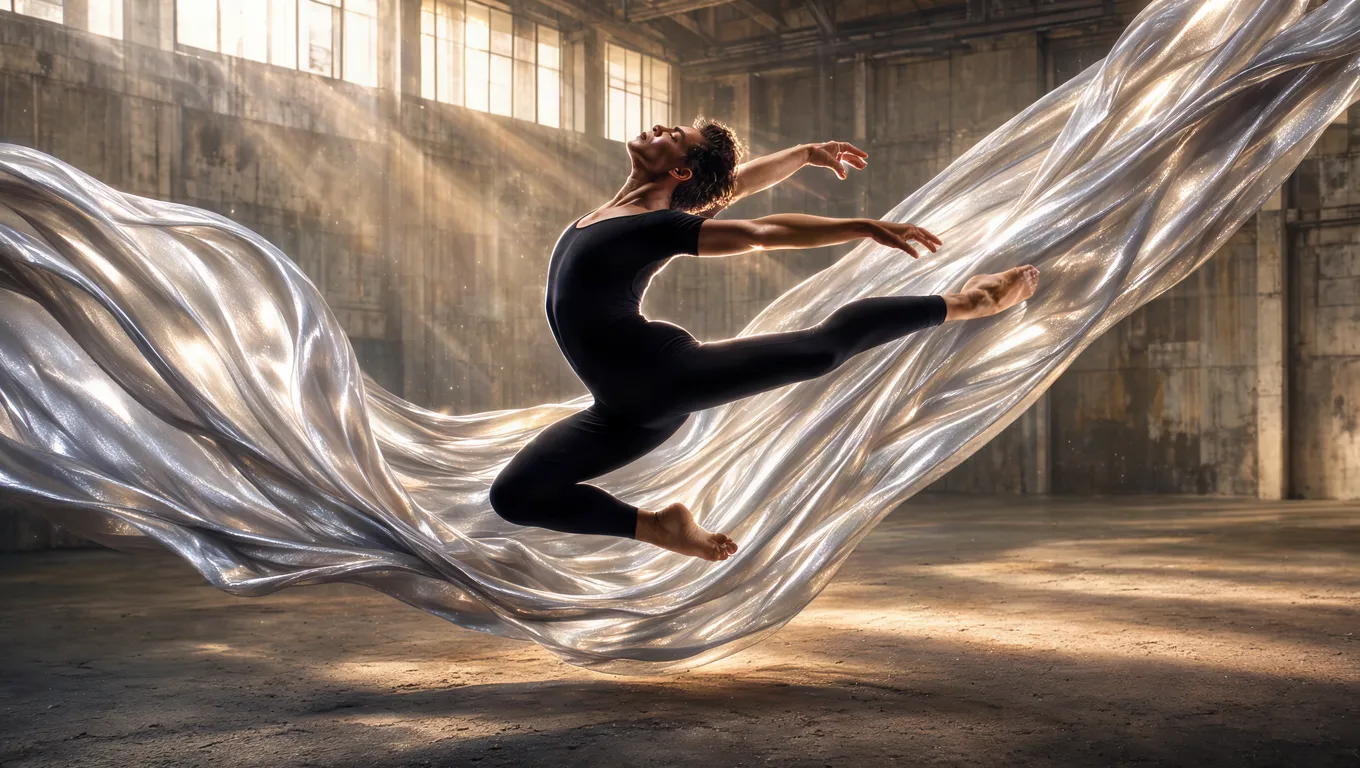
Krea 3 の編集で、ポーズはそのままにダンサーの衣装と背景を変えた画像
結果

衣装と背景を一新する

生地も場所も新しくなりましたが、跳躍のポーズ、シルエット、横顔は固定されたままです。

実際のプロンプトを見る

Edit <image-1>: change only the dancer's dark fabric into flowing metallic silver silk that catches the light, and change the background into a warehouse with warm light beams through tall windows. Keep the leaping pose, body shape, and profile unchanged.

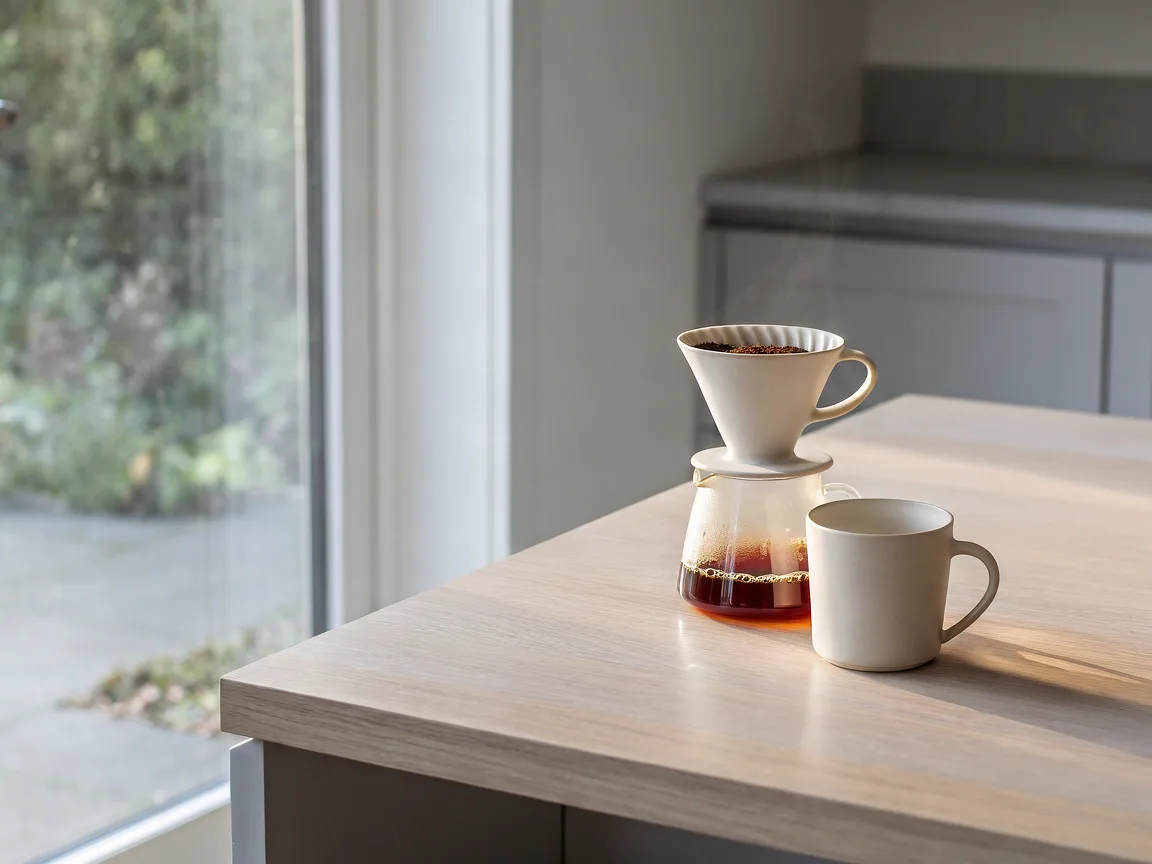
Krea 3 のテキストからの画像生成結果:窓辺に置かれた陶器のハンドドリップコーヒーセット
テキストからの画像生成モード

元画像がなくても Krea 3 で生成できます

何も添付しなくても、同じモデルがプロンプトだけでこの 4:3 のシーンを生成しました。

実際のプロンプトを見る

A ceramic pour-over coffee set on a pale oak counter beside a window, soft morning side light, editorial product photo, no text

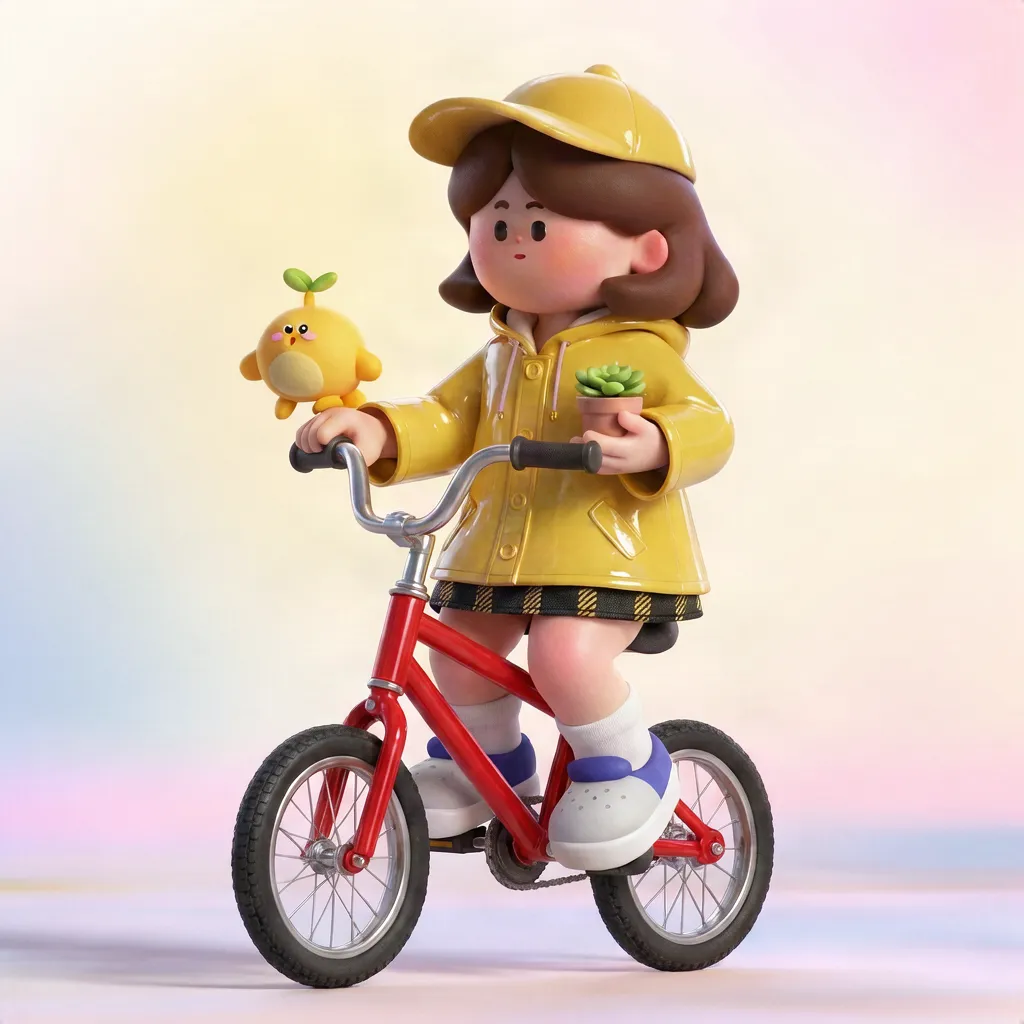
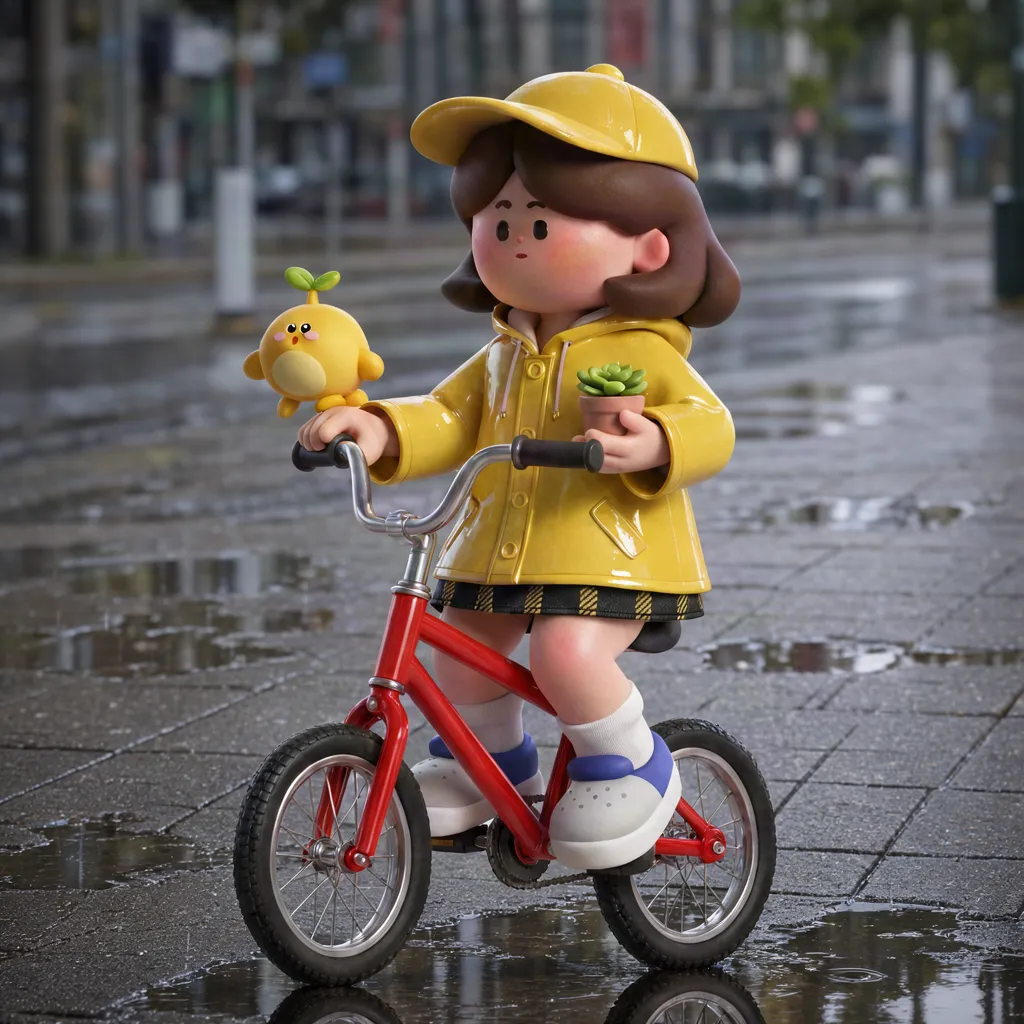
Krea 3 のマルチターン編集:同じキャラクターを 3 回続けて編集

以下の各ステップでは、直前の生成結果に新しい指示を 1 つ加えて Krea 3 に再入力しています。顔や帽子、プロポーションが 3 回の編集すべてで維持されるため、Krea 3 は連続したシリーズ作品の制作に最適です。

  1. キックスクーターに乗った 3D トイ風のキャラクター(元画像)
    元画像

    元のキャラクター

  2. Krea 3 の編集 1:黄色のレインコートを着たキャラクター
    編集 1

    パーカーをレインコートに変更

  3. Krea 3 の編集 2:赤い自転車に乗る同じキャラクター
    編集 2

    スクーターを自転車に置き換え

  4. Krea 3 の編集 3:雨の街の歩道にいる同じキャラクター
    編集 3

    背景を雨の通りに変更

実際のプロンプトを見る
  1. 編集 1: Edit <image-1>: change only her purple hoodie to a glossy yellow raincoat. Keep her face, hair, cap, plaid skirt, scooter, and the pastel background unchanged.
  2. 編集 2: Edit <image-1>: replace the kick scooter with a small red bicycle that she is riding. Keep her face, hair, cap, yellow raincoat, skirt, and the background unchanged.
  3. 編集 3: Edit <image-1>: change only the background to a rainy city sidewalk with puddles and soft grey daylight. Keep the character, her yellow raincoat, cap, skirt, and the red bicycle unchanged.

Krea 3 の画像編集でできること

Krea 3 が最も力を発揮するのは、変えるのはひとつだけで、それ以外はすべて「変えない条件」として扱うときです。得意な編集は次のとおりです。

商品写真から広告ポスターへ

形、ラベル、プロポーションは固定したまま、商品を新しいセットやキャンペーン用のレイアウトに移せます。

ラベルや文字の編集

ラベル、看板、ポスターの文言を差し替えられます。入れたい文言は引用符で囲んで正確に指定し、一文字ずつ校正してください。

色変えとカラーバリエーション

ひとつの素材の色だけを変えて柄やステッチは保ち、そこから複数のカラーバリエーションへ展開できます。

オブジェクトの削除と追加

邪魔なものを消す、家具を加える、ある物を別の物に置き換えるといった編集を、シーンに合った影とともに行えます。

スケッチや絵コンテを写真に

スケッチや絵コンテのコマでレイアウトを固め、素材、光、仕上がりはプロンプトで決めます。

複数参照でキャラクターを合成

別々の画像にあるキャラクター、衣装、場所を、一貫性のある 1 枚にまとめられます。

マルチターンでシリーズ制作

衣装、小物、場所を変えながら同じ画像を何度でも編集し直せます。その間も被写体やキャラクターの同一性は保たれます。

Krea 3 の使い方:オンラインで 4 ステップ

Krea 3 での編集は、毎回ひとつのことを決めるだけ。「何を変え、何を必ず残すか」です。

  1. 変更したい画像を追加する

    まず元画像をアップロードすると、それが <image-1> になります。オブジェクト、素材、キャラクターの画像を、さらに最大 4 枚追加できます。

  2. 変更点と条件を書く

    何を変えるかを具体的に書き、続けて残すべきもの(商品の形、顔、文字、カメラアングル)を挙げます。

  3. クロップを選び、コストを確認する

    アスペクト比を選びます。Krea 3 の編集は 1K、テキストからの画像生成は 1K または 2K で実行されます。消費クレジットは開始前に表示されます。

  4. 確認して、ひとつずつ直す

    まず輪郭、文字、影を確認します。気になる細部があれば、次の Krea 3 の編集でその部分だけを指示しましょう。

Krea 3 プロンプトの書き方:変えるもの、残すもの

Krea 公式のガイドでは、固定する部分を明示すること、変更がひとつなら「only」を使うこと、参照画像それぞれに役割を与えることが推奨されています。良い Krea 3 プロンプトは次のように書きます。

固定する部分を明示する

残すよう指示しなかった部分は、変更される可能性があります。編集後も残すべき部分を挙げておきましょう。

Keep the bottle shape, the hands, and the background unchanged.

変更がひとつなら「only」を使う

意味を絞った動詞と「only」という語を使えば、モデルが画面全体を作り変えてしまうのを防げます。

Change only the dress color to deep emerald green silk.

すべての画像に役割を与える

複数の画像を入力するときは、アップロード順でそれぞれを指定し、何を担うのかを伝えます。

Use <image-1> as the room and place the chair from <image-2> by the window.

入れたい文字は引用符で正確に囲む

新しい文字は引用符で囲んで短くまとめ、出力は必ず校正しましょう。

Replace the label text with “HARBOR & PINE”.

物理的な整合性を求める

追加したオブジェクトは、シーンに合った影、スケール、遠近感がないと、貼り付けたように見えてしまいます。

Give the new bench a soft contact shadow that matches the window light.

日本語で書く

Krea 3 のプロンプトは英語でなくてもかまいません。上の秋のキツネの例は、日本語のプロンプトで編集しています。

<image-1> を編集:雪景色を秋の森に変えてください。

Krea 3 と Krea 2 の違い:編集か、生成か

どちらも当サイトで同じクレジットを使って実行できます。Krea 3 は手元にある画像を変更し、Krea 2 は持ち味である美しいテイストで新しい画像を生み出します。

比較項目Krea 3Krea 2
用途既存の画像の編集プロンプトから美しいテイストの画像を生成(テキストからの画像生成)
入力画像元画像と参照画像(最大 5 枚)、<image-1>… で指定カラーパレット、光、質感を導くスタイル参照(任意・最大 5 枚)
出力1K または 2K(編集は 1K)1K プリセット
コスト1K 画像 1 枚につき 10、2K は 40、入力画像 1 枚ごとに +10 クレジットMedium Turbo / Medium / Large でそれぞれ 5 / 10 / 15 クレジット
選ぶべき場面構図はできていて、一部だけを変えたいときゼロから新しいルックを探りたいとき
Krea 2 の各モデルを比較

Krea 3 と Nano Banana・GPT Image を比較:ベンチマーク

Artificial Analysis は、人によるブラインド投票で画像編集モデルを順位付けしています。同サイトの画像編集リーダーボードで、Krea 3 が Nano Banana や GPT Image と比べてどの位置にあるかをまとめました。

モデルElo
GPT Image 2.5 Sunburst (max)1199
Krea 3 (Ultra)1151
Nano Banana 2.11151
GPT Image 2 (high)1137
Krea 3 (Fast)1125
Nano Banana 21124

Artificial Analysis の画像編集リーダーボード(2026年11月4日時点)。順位は投票が集まるにつれて変動します。Krea 3 Ultra は Krea 公式アプリ限定のモードであり、当サイトでは標準の Krea 3 モデルを実行しています。 Artificial Analysis

編集を重ねると写真はどれだけ変わるか

2026年10月16日に X に投稿された第三者によるテストでは、10 回連続で編集した際の写真の変化率は Nano Banana Pro の 74.2% に対し、Krea 3 はわずか 30.7% でした。上のマルチターン編集の作例でも、編集ステップ数は少ないものの同様の傾向が見られます。

X · @thehypedotnews

Krea 3 の料金:編集 1 回あたりのクレジット

Krea 3 はピクセル数で課金され、編集ではすべての入力画像も出力サイズとしてカウントされます。そのため 1K では、参照画像を 1 枚追加するごとに 10 クレジットが加算されます。

実行内容クレジット
テキストからの画像生成(1K)出力画像 1 枚、添付なし10
テキストからの画像生成(2K)1K の 4 倍のピクセル数40
編集(1K、元画像 1 枚)生成結果と、編集する画像の分20
追加の入力画像 1 枚ごと出力サイズとしてカウント+10
画像 5 枚での編集1 回あたりの上限60

クレジットは編集の開始時に確保され、失敗した場合は自動的に返金されます。クレジットパックは買い切りで、有効期限はありません。

クレジットパックを見る

Krea 3 の制限事項:編集前に知っておきたいこと

Krea 3 の画像編集の限界を知っておけば、時間の無駄を減らせます。Krea 3 を軸にワークフローを組む前に確認しておきましょう。

指示していない部分も変わることがある

指示していない部分はたいてい保たれますが、細かな質感や小さな文字、輪郭はずれることがあります。原寸で見比べてください。

文字には校正が必要

Krea 3 は短いラベル文字をうまく扱えますが、1 文字だけ間違うこともあります。印刷前にすべての単語を確認してください。

構図・フレーミングは出力比率に依存する

選んだクロップが元画像と異なる場合、シーンはそれに合わせて再構成されます。レイアウトが重要なときは、元画像と同じ比率を選びましょう。

2K での編集は未対応

すべての入力画像が出力サイズで課金されるため、コストを予測しやすいよう編集は 1K で実行しています。2K はテキストからの画像生成のみに対応しています。

一部のリクエストはフィルタリングされる

セーフティシステムに検知されたプロンプトや画像は拒否され、その実行分のクレジットは返金されます。

Krea 3 画像編集のよくある質問

Krea 3 とは何ですか?

Krea 3 は、Krea が2026年10月15日にリリースした画像編集モデルです。既存の画像を渡して変更点を伝えると、その部分を編集し、商品やキャラクター、文字はそのまま保ちます。オブジェクトや素材、キャラクターの参照画像を使うこともできます。

ここは Krea の公式サイトですか?

いいえ。Krea 3 は Krea(krea.ai)が開発したモデルです。当サイト「Krea 2」は、Krea 2 とあわせて標準の Krea 3 モデルを WaveSpeed API 経由で提供しており、アカウントとクレジットは当サイト独自のものです。

Krea 3 は Nano Banana と比べてどうですか?

Artificial Analysis の画像編集リーダーボード(2026年11月4日時点)では、Krea 3 Ultra が 1151 Elo で Nano Banana 2.1 と並び、Krea 3 Fast は 1125、Nano Banana 2 は 1124 です。また、10 回連続で編集する第三者のテストでも、Krea 3 は Nano Banana Pro に比べて元画像の変化率がはるかに小さいという検証結果が出ています。

当サイトでの Krea 3 の編集料金はいくらですか?

テキストからの画像生成は 1K で 10 クレジット、2K で 40 クレジットです。編集は生成結果の 10 クレジットに加えて入力画像 1 枚ごとに 10 クレジットかかるため、写真 1 枚の編集は 20 クレジット、5 枚の画像を使う場合は 60 クレジットになります。

Krea 3 はオンラインで無料利用できますか?

新規アカウントには 10 クレジットが無料で付与され、1K の Krea 3 テキストからの画像生成を 1 回実行できます。編集は 20 クレジットからなので、クレジットパックの購入が必要です。

Krea 3 の複数参照編集はどう使いますか?

画像を最大 5 枚アップロードできます。1 枚目が <image-1>、2 枚目が <image-2> というように番号が振られるので、Krea 3 プロンプトで、ある画像のキャラクターを別の画像の部屋に配置するといった指示ができます。

Krea 3 のプロンプトは日本語でも書けますか?

はい。このページの秋のキツネの例は日本語のプロンプトで編集しており、指示どおりに反映されました。どの言語でも構成は同じで、まず変更点、次に残すべきものを書きます。

当サイトで Krea 3 の編集に 20〜30 秒かかるのはなぜですか?

Krea 公式が発表している「8 秒未満」という数値は、自社インフラ上での測定値です。当サイトでは WaveSpeed API 経由で Krea 3 を実行しているため、実測値として 1K の編集は 20〜30 秒、2K の画像生成は約 1 分かかります。

Krea 3 は 2K に対応していますか?

テキストからの画像生成であれば対応しています。編集は現在 1K で実行しています。すべての入力画像が出力サイズで課金されるため、2K で編集すると 4 倍のコストがかかるからです。

Krea 3 と Krea 2、どちらを使えばいいですか?

すでに画像があり、その一部を変えたいなら Krea 3 を使いましょう。新しい画像を生成してその美しいテイストを活かしたいとき、または Medium Turbo で安く下書きを作りたいときは Krea 2 がおすすめです。

Krea 3 オンライン画像編集を今すぐ体験

オンラインで Krea 3 を使ってみましょう。手元の画像をアップロードして変えたい点をひとつ伝えれば、ほかはすべてそのまま残せます。