Zum Inhalt springen
Krea 2 logoKrea 2

Tool · Prompt‑Planung

Krea 2 Prompt‑Generator für bessere KI‑Bild‑Prompts

Nutzen Sie diesen Krea 2 Prompt‑Generator, um das Subjekt zu benennen, das im Render erhalten bleiben muss, dann Einstellung, Kamera, Licht, Medium und Farbpalette in einem kopierfertigen Bild‑Prompt zu definieren.

  • 50 Willkommens‑Credits nach Anmeldung
  • Keine Kreditkarte nötig
  • Medium Turbo / Medium / Large

Mit einer Vorgabe beginnen

Mit einer Vorgabe beginnen

Kreativer Auftrag

1 / 3

Subjekt & Aktion

Umgebung & Hintergrund

Visuelle Richtung4 Steuergruppen

Kamera & Komposition

Kamera & Komposition

Beleuchtung

Beleuchtung

Medium & Textur

Medium & Textur

Palette & Stimmung

Palette & Stimmung
Ausgabe4:3 · Medium

Seitenverhältnis

Seitenverhältnis

Rendering-Geschwindigkeit

Rendering-Geschwindigkeit

Prompt bereit

4:3 · Medium

So funktioniert der Krea-2-Prompt-Builder

Drei Schritte vom leeren Feld zum art-directed Bild.

  1. Motiv beschreiben

    Schreibe ein konkretes Motiv mit einem prägenden Detail – Farbe, Finish, Label. Die Fotosprache ergänzt der Builder.

  2. Richtung wählen

    Tippe durch die Preset-Chips. Jeder tauscht ein getestetes Prompt-Fragment und hält den Text stimmig.

  3. Generieren und verfeinern

    Prompt kopieren oder im Krea-2-Generator mit vorausgefülltem Crop und Tempo öffnen. Mit je einer Änderung neu rollen.

Krea 2 Prompt-Beispiele für den Einstieg

Kopieren Sie diese Krea 2 Prompts unverändert oder senden Sie ein Beispiel an den Generator und ersetzen Sie das Motiv durch Ihr eigenes.

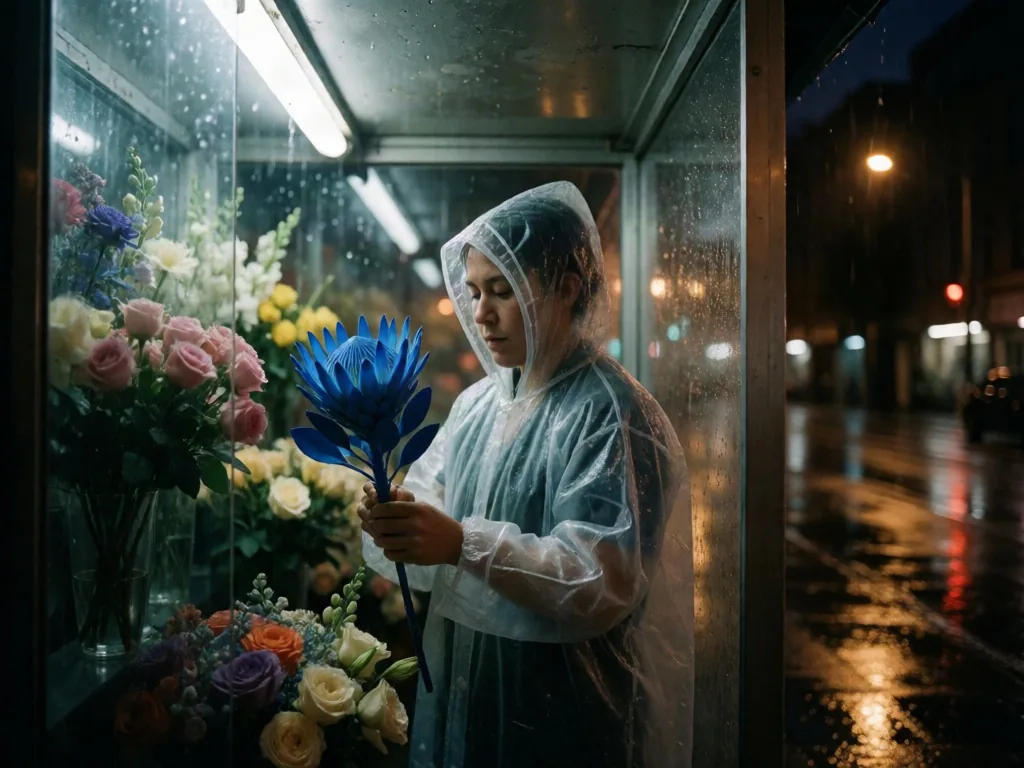
Mitternachts‑Floristin
4:3Medium

Mitternachts‑Floristin

Ein kinematisches redaktionelles Foto einer Nachtschicht‑Floristin in einem durchsichtigen Regenmantel, die eine elektrisch‑blaue Protea arrangiert, innerhalb eines schmalen Glas‑Blumen‑Kiosks nach dem Regen, mit nassen Straßenspiegelungen außen, Taillen‑auf‑Bauch‑Aufnahme, Kamera leicht unter Augenhöhe, ein hartes Leuchtstofflichtstreifen von oben, 35 mm Farbnegativ mit sichtbarem Korn, zurückhaltende Cyan‑Schatten und Bernstein‑Highlights, klare Subjekt‑Hierarchie, intentionale Komposition, kohärente visuelle Richtung, kein Text, kein Logo
Generieren
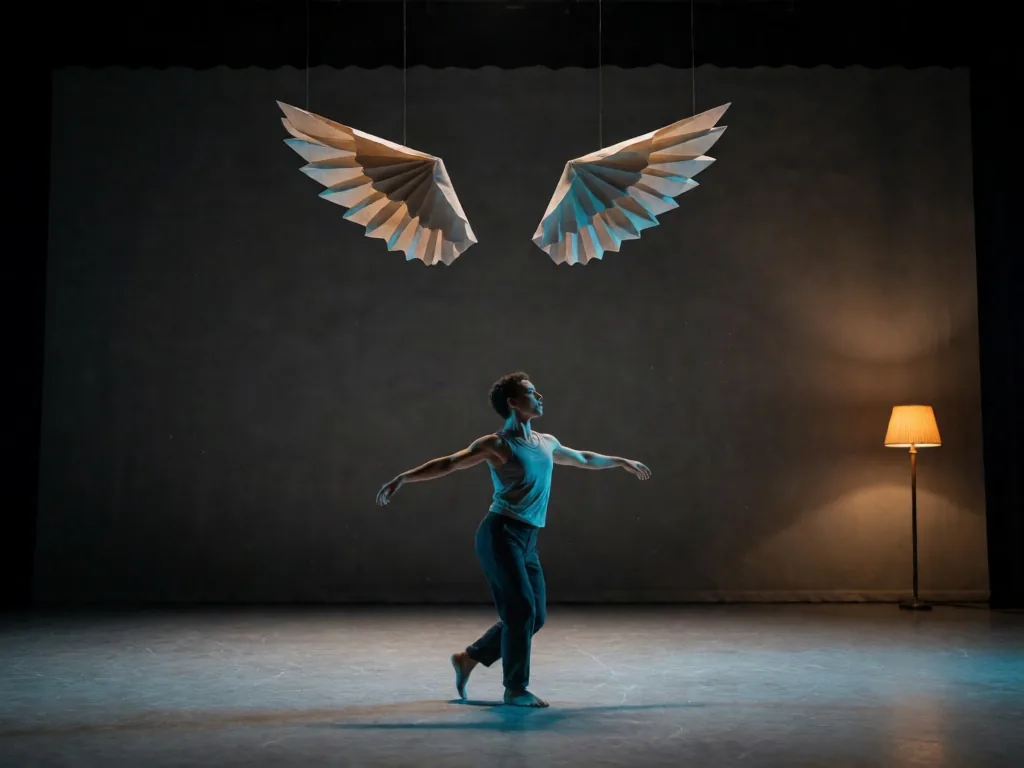
Papier‑Flügel‑Tänzerin
4:3Medium

Papier‑Flügel‑Tänzerin

Eine zeitgenössische Tänzerin, die sich unter schwebenden, gefalteten Papier‑Flügeln auf einer leeren Probenbühne dreht, Weitwinkel‑Einführungsrahmen mit lesbarem Negativ‑Raum, Cyan‑Randlicht und einer warmen Stehlampe, kinematischer Stand mit treibendem Kreide‑Staub, Anthrazit‑grau und oxidiertes Orange‑Palette, ausdrucksstarke Bewegung ohne Unschärfe, klare Subjekt‑Hierarchie, intentionale Komposition, kein Text, kein Logo

Generieren
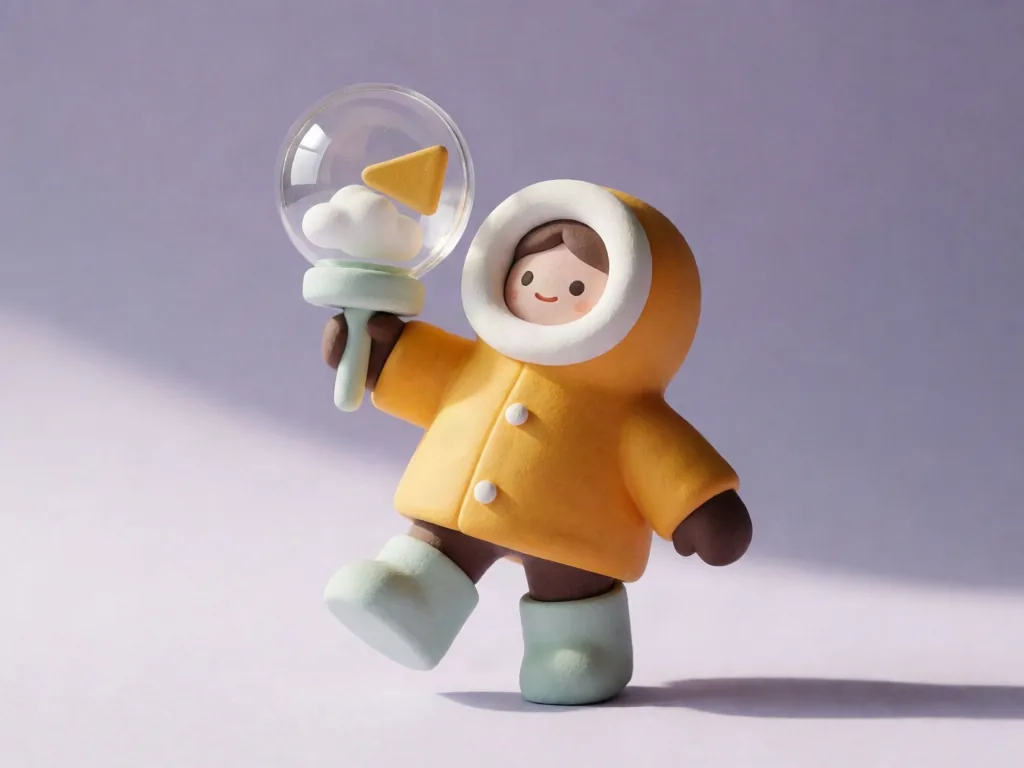
Keramischer Wetter‑Scout
4:3Medium

Keramischer Wetter‑Scout

Ein verspielter keramischer Wetter‑Scout in einer Safran‑Parka, trägt ein transparentes Windmessgerät, Ganzkörper‑Pose innerhalb eines Miniatur‑Wolkenobservatoriums, weiches, gerichtetes Fensterlicht, taktiler spielzeugartiger 3D‑Render mit matter Ton‑Oberfläche, kreidige Flieder‑ und blasse Minz‑Palette, klarer Negativ‑Raum, kohärente visuelle Richtung, kein Text, kein Logo
Generieren
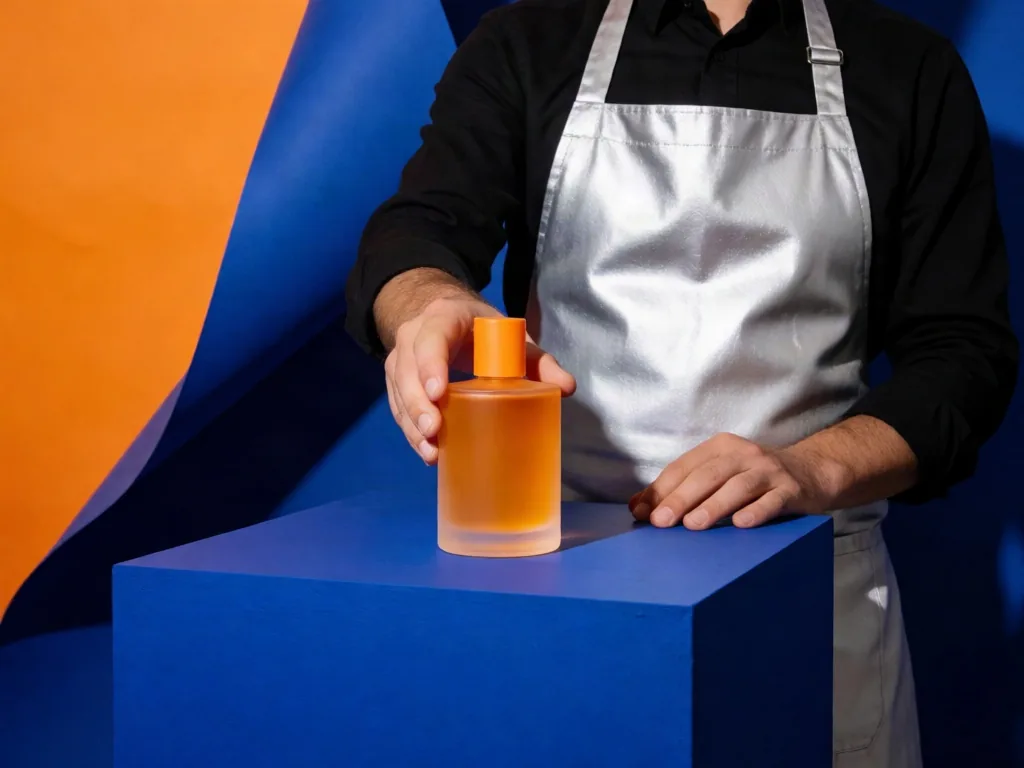
Zitrus‑Glas‑Kampagne
4:3Medium

Zitrus‑Glas‑Kampagne

Ein Parfümeur in einer silbernen Schürze präsentiert eine durchsichtige Zitrus‑Glasflasche auf einem Kobaltblau‑Podest, kompaktes Studio mit gekrümmtem Papier‑Hintergrund, mittlere Aufnahme, direktes hartes Blitzlicht mit klaren redaktionellen Schatten, Premium‑Mode‑Werbefoto, ultramarin‑und‑tangerine‑hoher‑Kontrast‑Palette, unbeschriftete Flasche ohne Etikett, intentionale Komposition, kein Text, kein Logo

Generieren
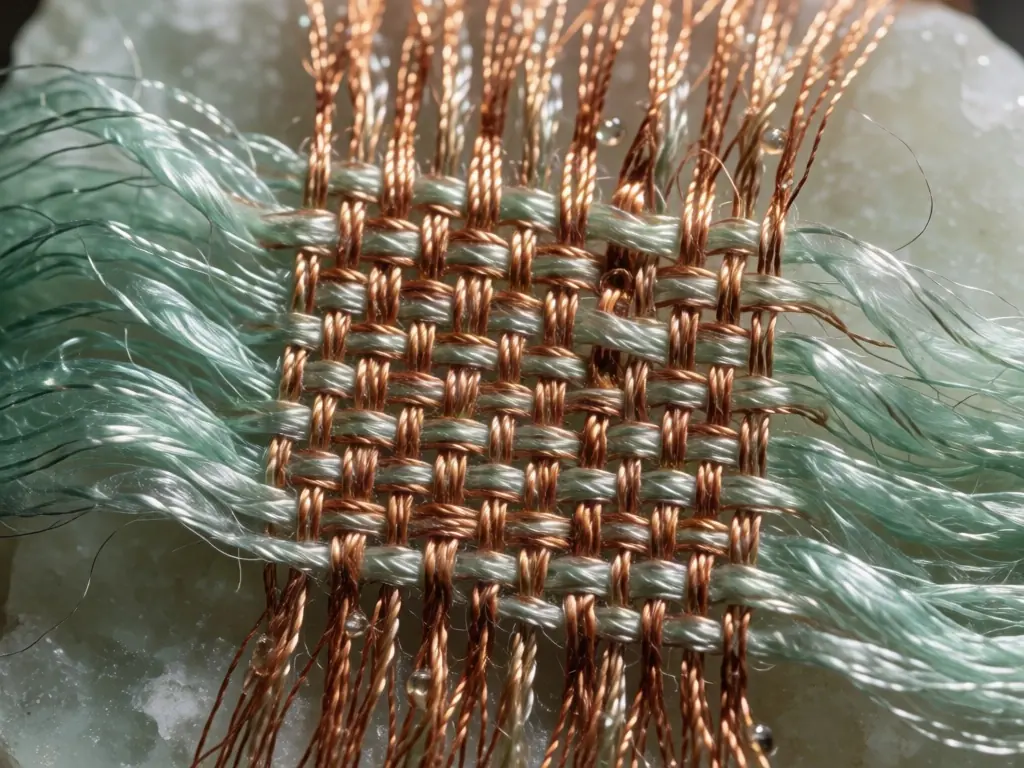
Kupfer‑ und Seiden‑Makro
4:3Medium

Kupfer‑ und Seiden‑Makro

Eine Makro‑Materialstudie aus verwobenen Kupfer‑Fäden, die mit transluzentem meergrün‑Samt verschmelzen, winzige Tropfen aus klarem Harz, seitliches Licht schrägt jede Faser hervor, blasser Mineral‑Hintergrund, taktile redaktionelle Still‑Lebensaufnahme, kontrollierte Rost‑ und Celadon‑Palette, Textur‑erster Komposition, kein Text, kein Logo

Generieren
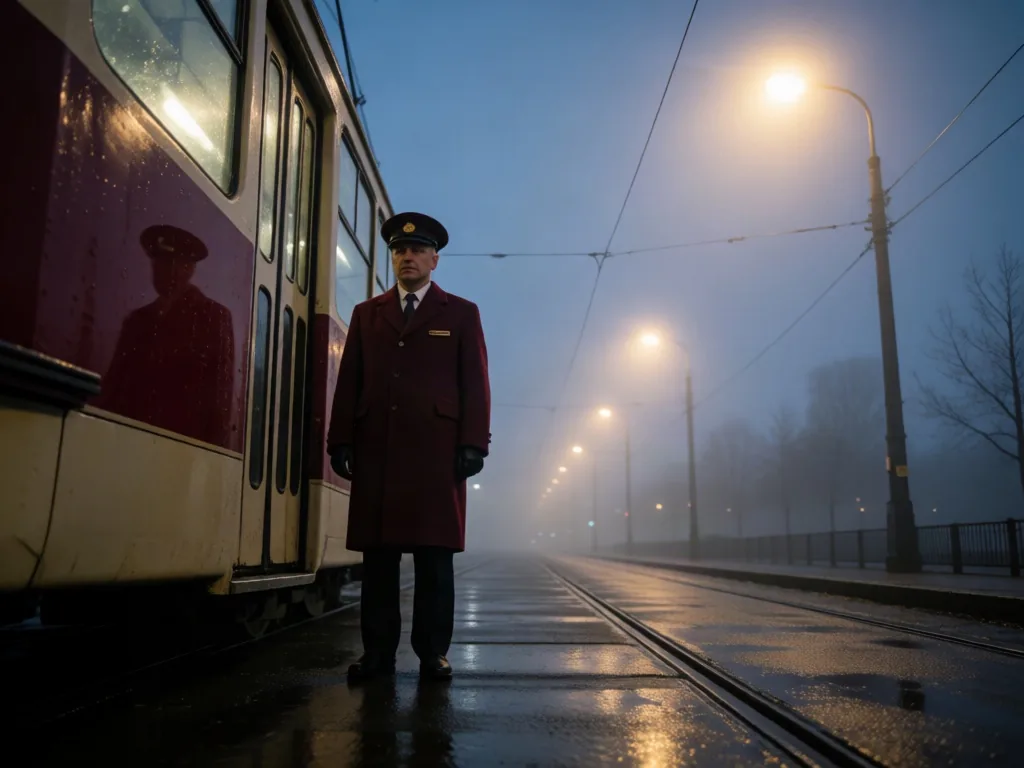
Nebelschleier‑Straßenbahn‑Leiter
4:3Medium

Nebelschleier‑Straßenbahn‑Leiter

Ein nächtlicher Straßenbahn‑Leiter in einem burgunder‑Mantel, steht neben einer stillen Straßenbahn nach dem Regen, tiefer Weitwinkel‑Blickwinkel, Natrium‑Straßenlicht, das kühle Morgennebel kreuzt, kinematischer 35 mm‑Stand mit nassen Schienen‑Spiegelungen und tiefen atmosphärischen Schichten, zurückhaltende burgunder‑ und blau‑graue Palette, keine lesbaren Schilder, kein Text, kein Logo

Generieren
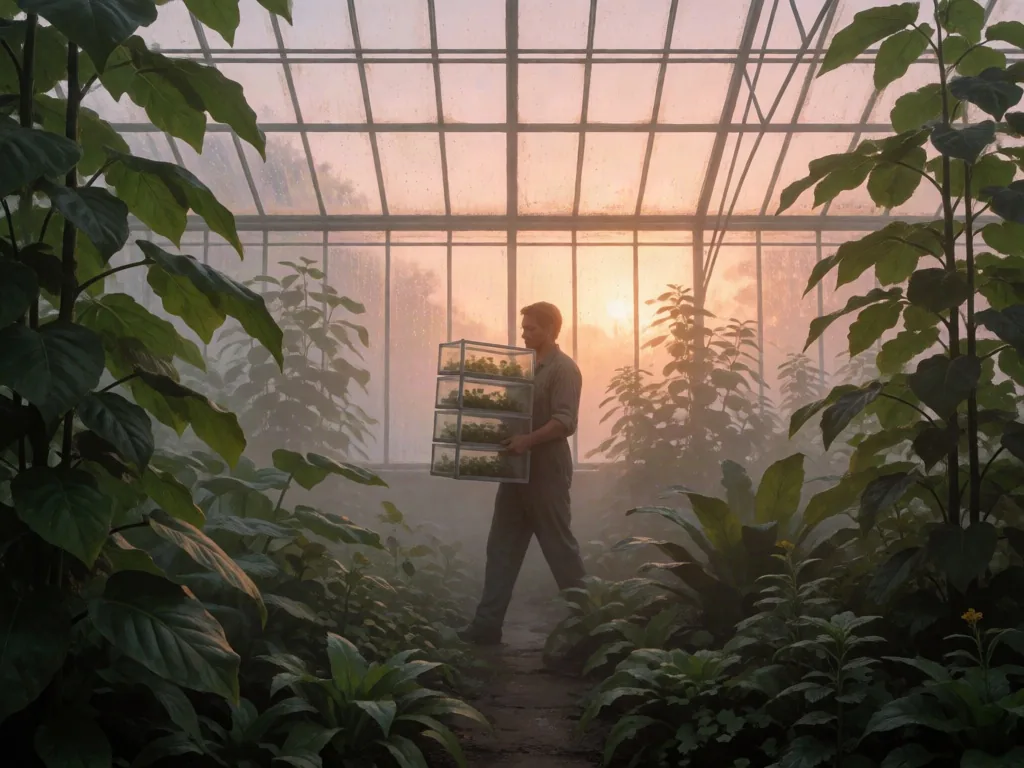
Samen‑Archivar‑Gewächshaus
4:3Medium

Samen‑Archivar‑Gewächshaus

Ein Samen‑Archivar trägt Gläser‑Schubladen durch ein weites Gewächshaus im ersten Licht, Ganzkörper‑Figur klein im Umfeld, warmes Gegenlicht durch Kondensation, malerischer Realismus mit detaillierten Blättern und Nebel, moosgrün‑und‑Aprikosen‑Palette, klare Vorder‑, Mittel‑ und Hintergrundebenen, kein Text, kein Logo

Generieren
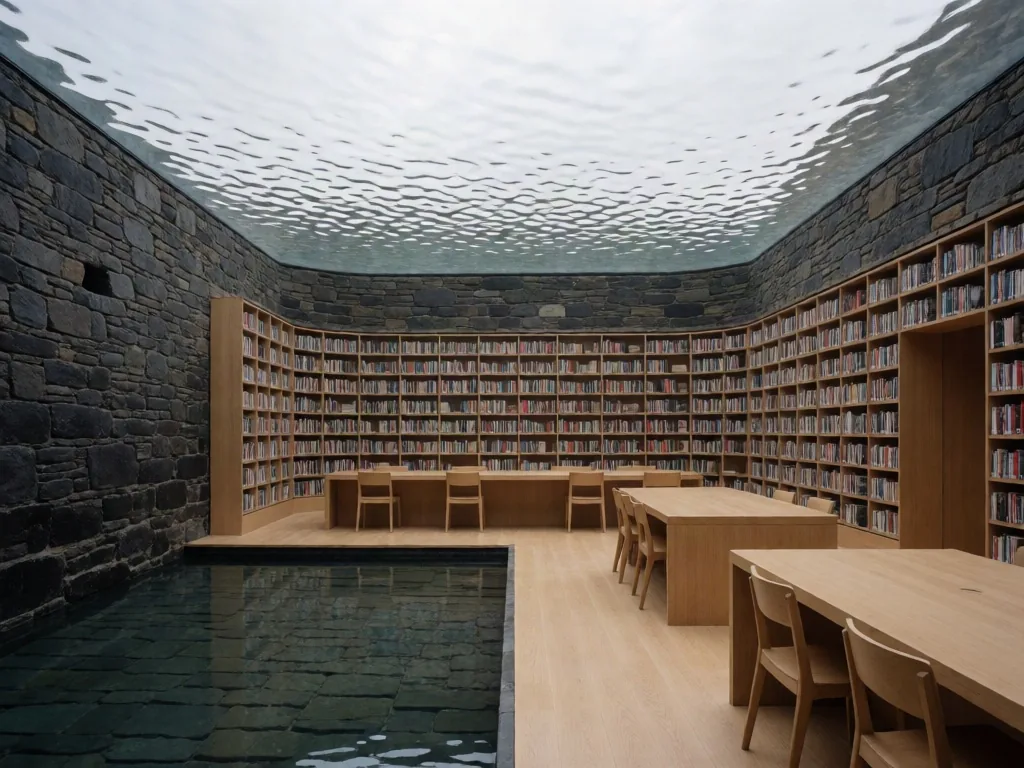
Gezeiten‑Forschungs‑Bibliothek
4:3Medium

Gezeiten‑Forschungs‑Bibliothek

Ein Innenarchitektur‑Foto einer Gezeiten‑Forschungs‑Bibliothek, in eine dunkle steinige Meeresmauer eingemeißelt, boden‑zu‑decken Bücherregale entlang einer gewölbten Wand, blasse Eichen‑Lesetische rund um einen flachen Innen‑Spiegelpools, Weitwinkel‑4:3‑Ansicht, weiches überbedecktes Oberlicht mit silbernen Meeres‑Spiegelungen, die über die Decke wandern, Graphit‑Stein‑und‑blasse Eichen‑Palette, ruhiger Negativ‑Raum, keine Personen, kein Text, kein Logo

Generieren

Erstellen Sie einen Krea 2 Prompt in sechs Ebenen

Vergeben Sie jeder Ebene eine visuelle Aufgabe, damit der Prompt bearbeitbar bleibt und jede Iteration zeigt, was sich geändert hat.

01

Subjekt

Geben Sie Person, Objekt und Aktion an, die jeder Stilwahl überleben muss.

02

Umgebung

Benennen Sie den Ort, Hintergrund und physische Details, die der Bildausschnitt zeigen kann.

03

Kamera

Setzen Sie Abstand, Blickwinkel, Komposition und Negativ‑Raum.

04

Licht

Beschreiben Sie Quelle, Richtung, Härte, Farbtemperatur und Reflexionen.

05

Medium

Wählen Sie ein fotografisches, filmisches, gedrucktes, gemaltes oder gerendertes Medium.

06

Palette

Schließen Sie Farbbeziehungen und eine einheitliche emotionale Richtung ab.

Beispiele, erstellt aus strukturierten Krea 2 Prompts

Echte Krea 2 Ergebnisse. Öffnen Sie ein Beispiel, um den Prompt zu prüfen, den Text zu kopieren oder direkt an den Generator zu senden.

Krea 2 Prompts für Porträts, Produkte und Szenen

Nutzen Sie dieselbe sechsebenige Struktur für alle Aufträge, ändern Sie nur das Subjekt und die Produktions‑Entscheidungen, die angepasst werden müssen.

Porträts und Ganzkörper‑Frames

Steuern Sie Subjekt‑Entfernung, Ausschnitt, Licht und Hauttextur, damit jedes Porträt nicht in dieselbe mittlere Aufnahme zusammenbricht.

Produkt‑ und Marken‑Bilder

Sperren Sie Material, Oberfläche, Licht und Palette, damit eine Serie eine einheitliche künstlerische Richtung behält.

Kinematografische Szenen

Nutzen Sie Blickwinkel, eine motivierte Lichtquelle, Atmosphäre und eine zurückhaltende Palette, um Tiefe zu erzeugen.

Mehr‑Charakter‑Kompositionen

Beschreiben Sie jede Person mit Position, Aktion und Aussehen, dann etablieren Sie einen klaren Vorder‑ und Hintergrund.

Fotoreal‑Bild‑Prompts

Führen Sie mit Objektivverhalten, Licht und sichtbaren Materialien, statt generischer Qualitäts‑Adjektive, ein.

Wählen Sie Medium Turbo, Medium oder Large

Halten Sie Exploration preiswert und übertragen Sie denselben Prompt in eine höher‑detailierte Stufe, sobald die Richtung feststeht.

5 Credits

Medium Turbo

Testen Sie Subjekt, Komposition, Ausschnitt und Palette schnell.

10 Credits

Medium

Der ausgewogene Standard für tägliche fertige kreative Arbeit.

15 Credits

Large

Für finale Frames, die feinere Material‑ und Licht‑Details benötigen.

Prompt-Tipps für schärfere Bilder

Kleine Textänderungen bewegen das Krea-2-Ergebnis stärker als blindes Neu-Rollen.

  • Sperren Sie zuerst das Subjekt, dann ändern Sie Kamera, Licht oder Medium jeweils ein Variable nach der anderen.
  • Ersetzen Sie vage Stil‑Bezeichnungen durch konkrete Optionen wie Objektivposition, Material und Licht‑Richtung.
  • Für einen Ganzkörper‑Frame geben Sie Subjekt‑Entfernung, Kop‑zu‑Fuß‑Framing und einen porträt‑freundlichen Ausschnitt zusammen an.
  • Für Fotorealismus spezifizieren Sie Licht, Objektivverhalten und Materialien, bevor Sie Qualitäts‑Adjektive hinzufügen.
  • Krea 2 verfügt hier nicht über ein separates Negative‑Prompt‑Feld; halten Sie Ausschlüsse kurz und notwendig.
  • Speichern Sie den Gewinner‑Prompt zusammen mit Seitenverhältnis und Modell‑Stufe, damit das Ergebnis reproduzierbar ist.

Krea 2 Prompt-Generator FAQ

Was ist ein Krea 2 Prompt‑Generator?

Er kombiniert Subjekt, Umgebung, Kamera, Licht, Medium und Palette zu einem strukturierten Bild‑Prompt und übergibt das Ergebnis an den Krea 2 Generator.

Wie sollte ein Krea 2 Prompt strukturiert sein?

Beginnen Sie mit dem erforderlichen Subjekt und der Aktion, dann fügen Sie Umgebung, Komposition, Licht, Medium und Palette hinzu. Platzieren Sie unverzichtbare Details vor optionalen Stil‑Angaben.

Ist dieser Krea 2 Prompt‑Generator kostenlos?

Das Erstellen, Vorsehen und Kopieren eines Prompts kostet nichts. Die Bildgenerierung nutzt die gewählte Stufe, und neue Konten erhalten 50 Willkommens‑Credits.

Kann er fotorealistische Prompts erzeugen?

Ja. Wählen Sie ein fotografisches Medium und spezifizieren Sie Licht, Objektivverhalten, Materialien und natürliche Textur anstatt generischer Qualitäts‑Wörter zu wiederholen.

Wie steuere ich den Kamerawinkel?

Nennen Sie Abstand, Kamerahöhe, Blickrichtung und Subjekt‑Skala zusammen – zum Beispiel einen tiefen Weitwinkel‑Ganzkörper‑Frame.

Wie erhalte ich einen Ganzkörper‑ oder Weitwinkel‑Shot?

Wählen Sie „Ganzkörper“ oder „Weitwinkel‑Einführung“ und geben Sie an, dass die Person von Kopf bis Fuß sichtbar ist, wobei die Kamera weiter vom Subjekt entfernt steht.

Hat Krea 2 ein separates Negative‑Prompt‑Feld?

Nicht in diesem Workflow. Halten Sie Ausschlüsse kurz und konkret, damit sie nicht mit dem Haupt‑Subjekt und der künstlerischen Richtung konkurrieren.

Welche Krea 2 Stufe soll ich wählen?

Verwenden Sie Medium Turbo für Exploration, Medium für ausgewogene Alltags‑Arbeit und Large für End‑Durchläufe, bei denen Textur und Detail wichtig sind.

Kann ich den generierten Prompt kopieren und bearbeiten?

Ja. Die Vorschau ist Klartext, den Sie kopieren, bearbeiten oder weiter verfeinern können, nachdem er im Bild‑Generator geöffnet wurde.

Erzeugt diese Seite das endgültige Bild?

Diese Seite erstellt den Prompt. Nutzen Sie den Generator, um Prompt, Seitenverhältnis und Modell‑Stufe in den Live‑Bild‑Generator zu übertragen.

Aus dem Prompt ein fertiges Bild machen

Krea-2-Generator öffnen und das erste Bild in Sekunden rendern. 50 Gratis-Credits bei Registrierung, ohne Karte.