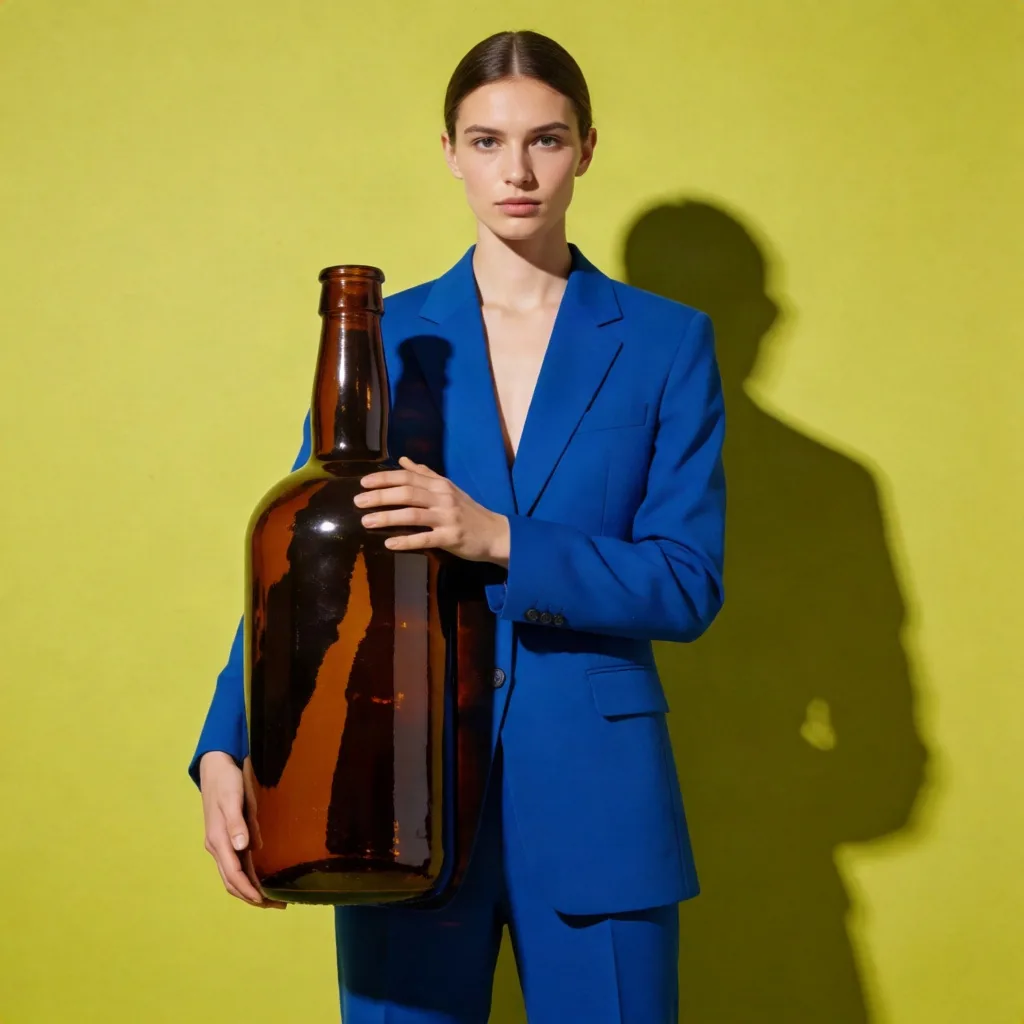
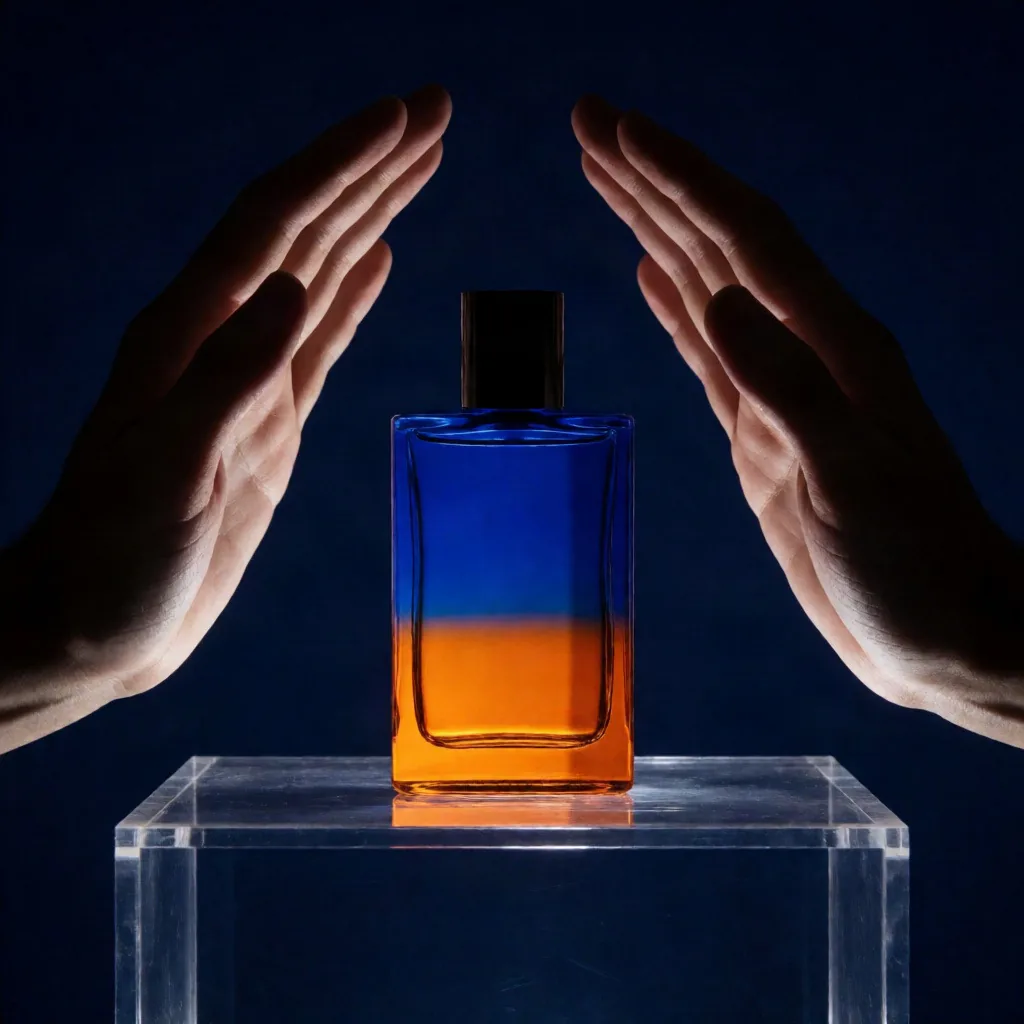
Nacht‑Duft‑Kampagne
Kobaltblau‑und‑Amber‑Farbblöcke und direktes Studio‑Licht übertragen sich in eine polierte nächtliche Duft‑Kampagne.
Visuelle Übertragung: Farbblöcke, Studio‑Licht, Hände‑vorwärts‑Framing
 Krea 2
Tool · Stil‑Referenzen
Nutzen Sie Krea 2 Bild‑zu‑Bild mit einer klaren visuellen Referenz, dann beschreiben Sie ein neues Subjekt und Bildausschnitt. Das Modell kann Palette, Licht, Textur und Medium übernehmen, ohne ein pixel‑erhaltendes Editing zu versprechen.
01 · Referenz‑Bilder
Ziehen Sie JPG‑, PNG‑ oder WebP‑Dateien hierher. Maximal 10 MB pro Bild.
02 · Beschreiben Sie das neue Subjekt und den Frame
03 · Ausschnitt & Modell‑Stufe
Ausgewählte Dateien bleiben in Ihrem Browser bis Sie die Generation abschicken.
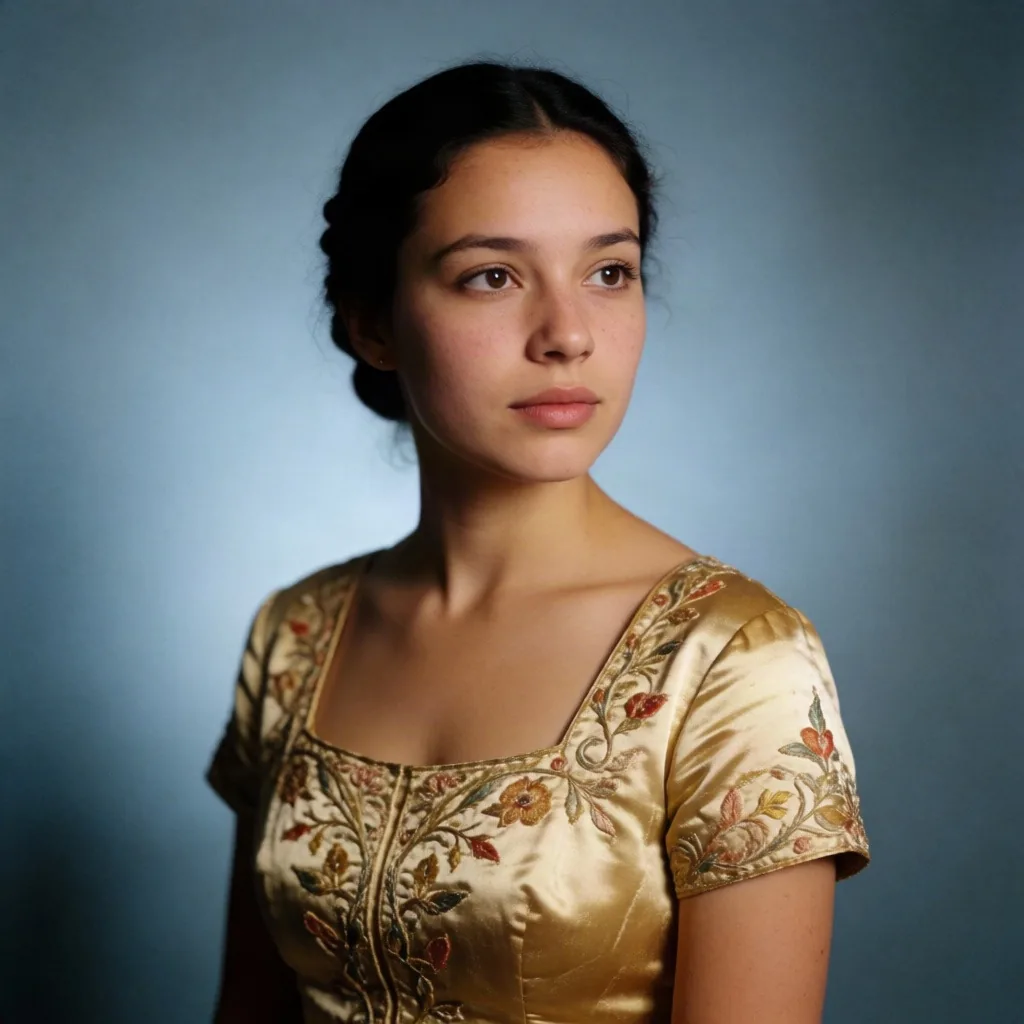
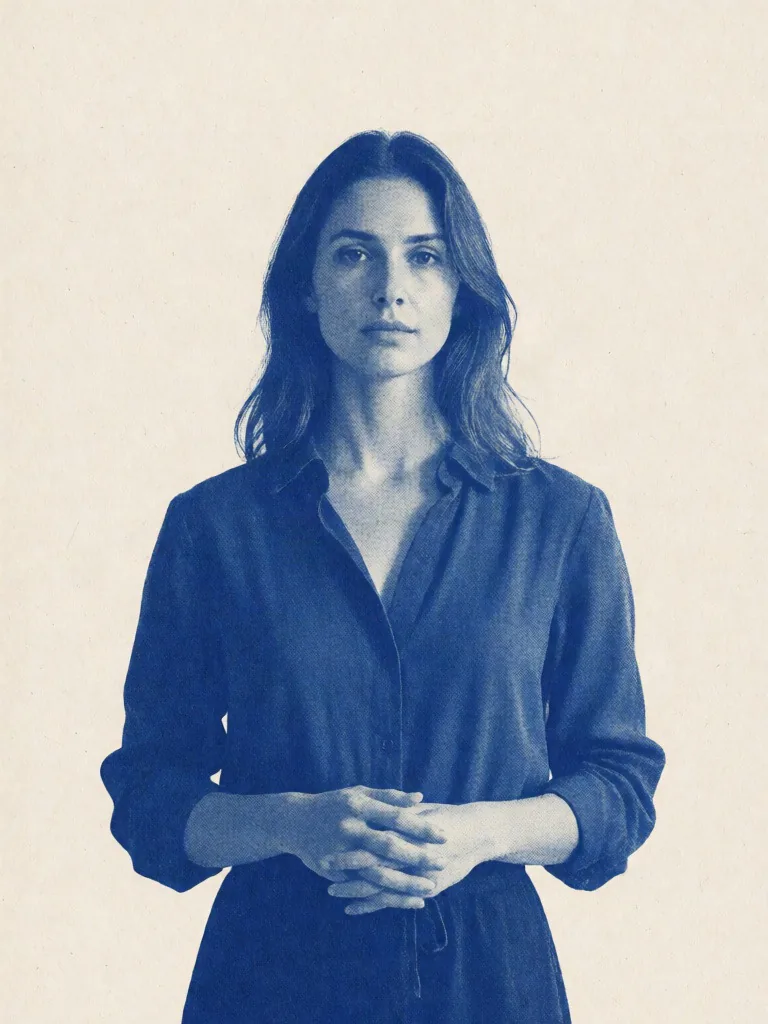
Risograph‑Porträt
Die Quell‑Palette und das frontale Licht werden zu einem zwei‑Farb‑Risograph‑Porträt mit Rasterpunkten und cremiger Papier‑Textur.
Jedes Paar ist ein First‑Party Krea 2 Medium‑Ergebnis. Vergleichen Sie, wie Palette, Licht, Textur und Medium in ein neues Subjekt übertragen werden.
Kobaltblau‑und‑Amber‑Farbblöcke und direktes Studio‑Licht übertragen sich in eine polierte nächtliche Duft‑Kampagne.
Visuelle Übertragung: Farbblöcke, Studio‑Licht, Hände‑vorwärts‑Framing
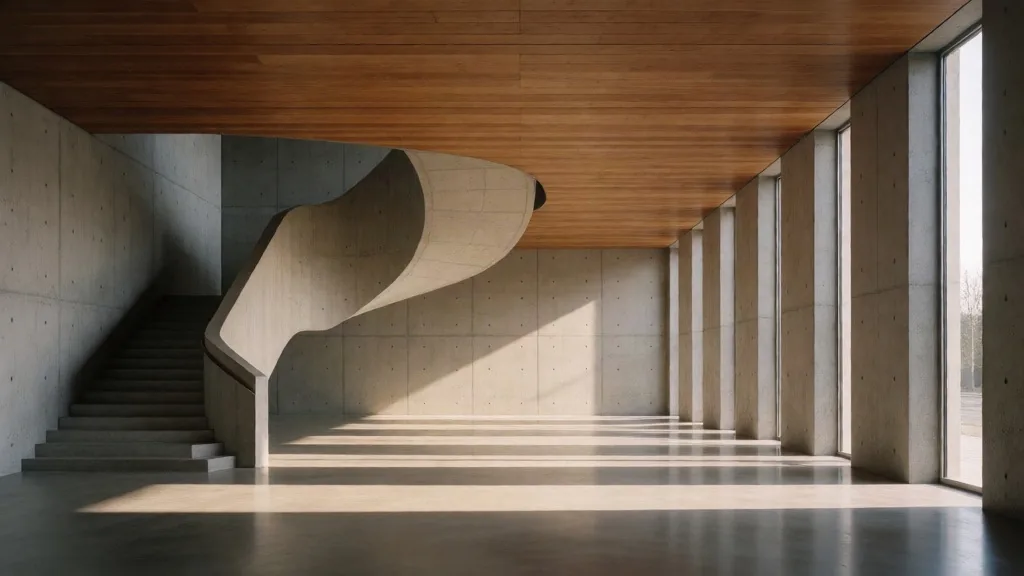
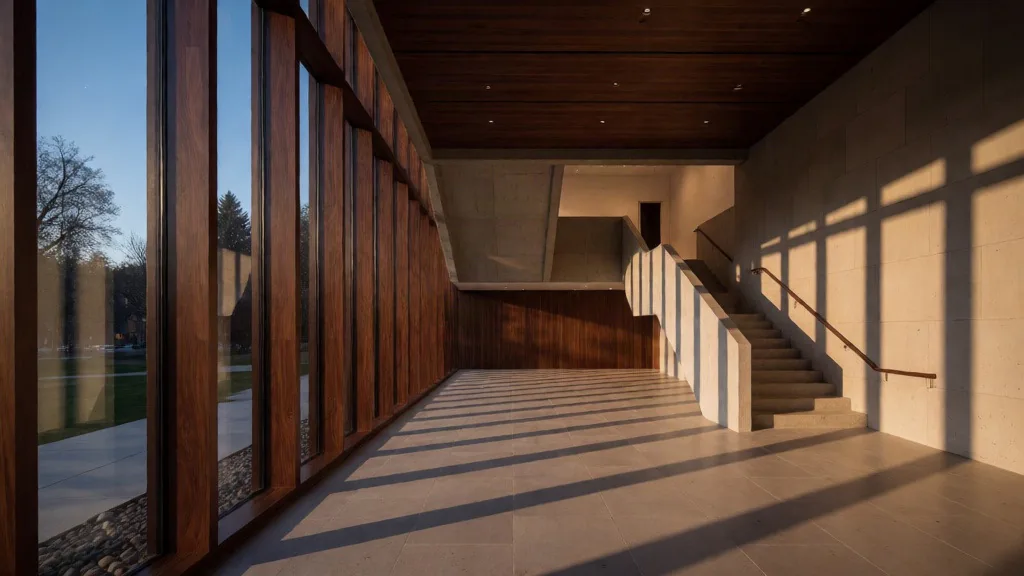
Geometrisches Framing, Treppen‑Rhythmus und lange Schatten formen die Szene zu einem warmen Museum‑Atrium bei Dämmerung.
Visuelle Übertragung: Geometrisches Framing, Treppen‑Rhythmus, lange Schatten
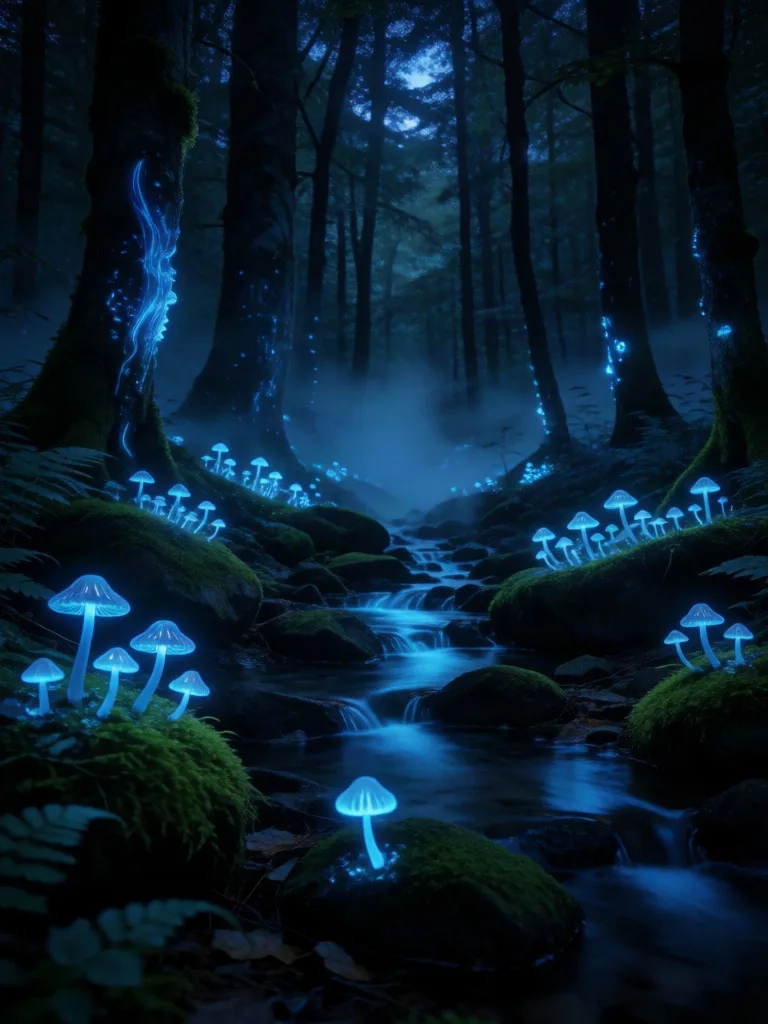

Kühle biolumineszente Farben, Nebel und Bodenglanz werden zu einer handgemalten Gouache‑Schrein‑Szene.
Visuelle Übertragung: Biolumineszente Palette, geschichteter Nebel, leuchtende Details
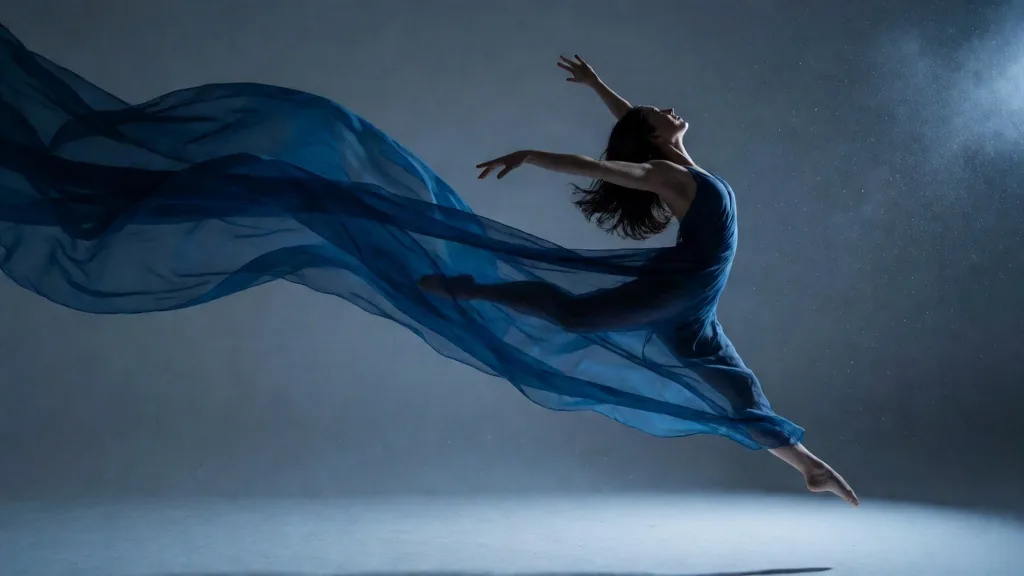
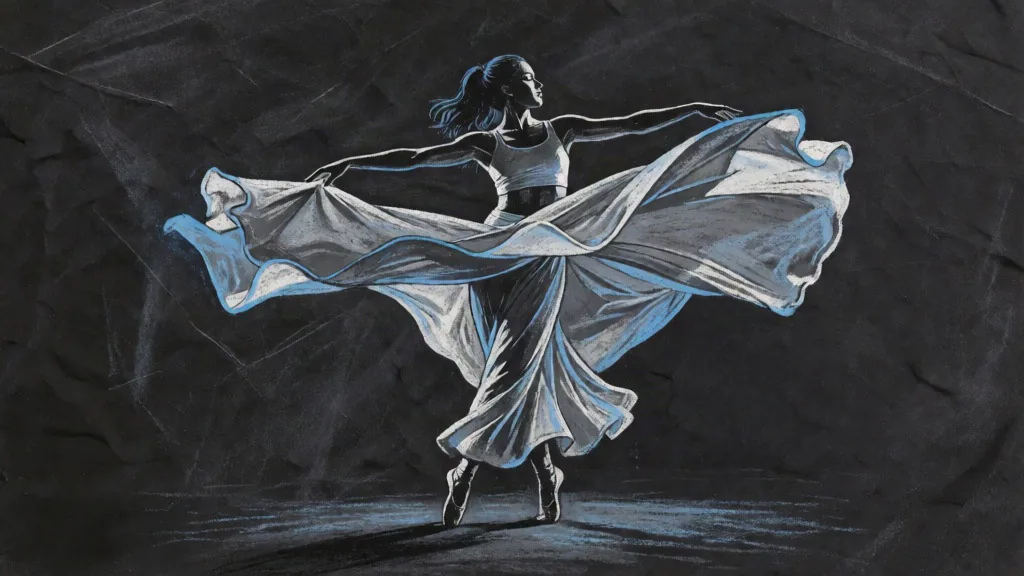
Diagonale Bewegung, blaue Randbeleuchtung und schwebender Stoff übersetzen sich in eine Tinten‑und‑Kreide‑Studie auf Kohlepapier.
Visuelle Übertragung: Diagonale Bewegung, Randlicht, Stoff‑Energie
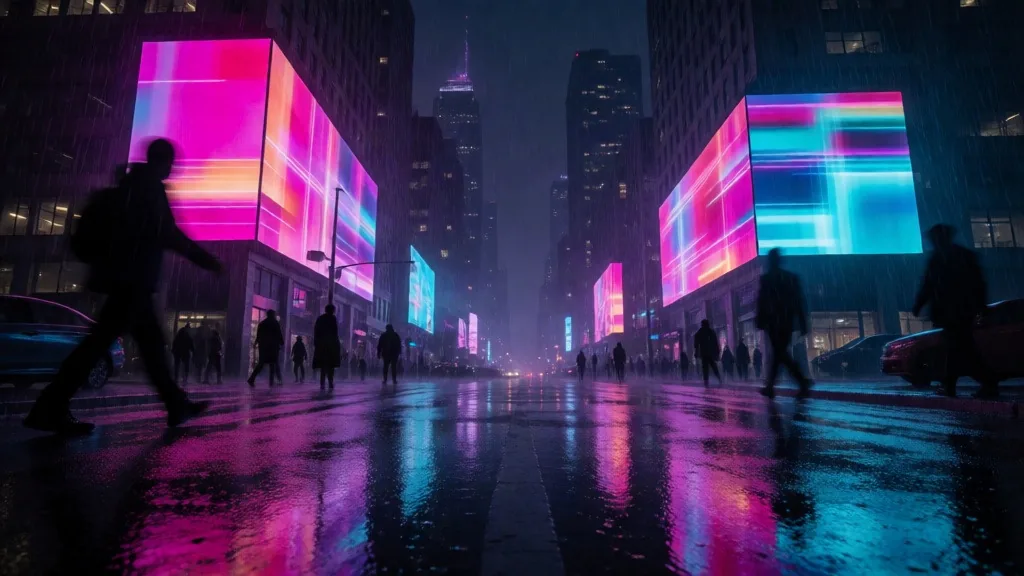
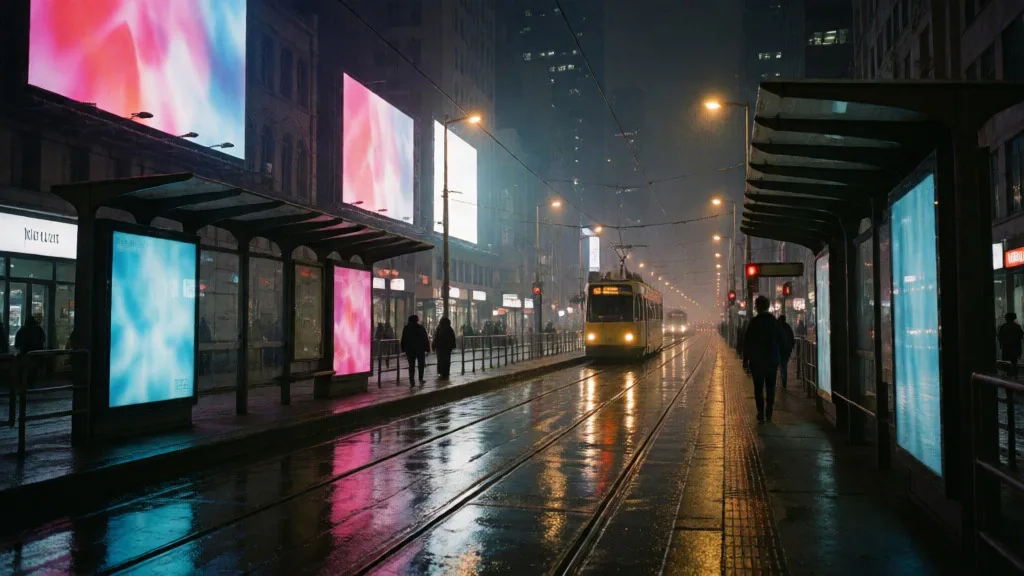
Niedrige Perspektive, Neon‑Reflexe und urbaner Dunst werden zu einem zurückhaltenden 35 mm‑Straßenbahn‑Foto nach Regen.
Visuelle Übertragung: Niedrige Perspektive, Neon‑Reflexe, urbaner Dunst
Betrachten Sie die Referenz als visuelle Richtlinie, nicht als präzise Edit‑Maske. Prüfen Sie die Aufgaben‑Grenze, bevor Sie das Modell wählen.
Tragen Sie Beziehungen zwischen dominanter Farbe, Schatten und Highlights.
Entlehnen Sie Quell‑Richtung, Härte, Farbtemperatur und Reflexionsverhalten.
Wiederverwenden Sie Korn, Papier, Pinselstriche, Glas, Metall oder andere Oberflächen‑Sprache.
Leiten Sie das neue Ergebnis zu einem fotografischen, Druck‑, Illustrations‑ oder Rendering‑Ergebnis.
Eine Stil‑Referenz verspricht nicht dieselbe Gesichts‑, Identitäts‑ oder exakte Pose.
Kurze Texte, Markierungen und Verpackungs‑Geometrie können abweichen, sodass dies kein präzises Marken‑Edit ist.
Entfernen eines Telefons, Austausch von Kleidung oder Änderung einer Region kann funktionieren, ist aber nicht der exakte Vertrags‑umfang des Modells.
Das Ergebnis ist ein neu generiertes Bild, das von der Referenz geleitet wird, keine reversible Quell‑Pixel‑Konversion.
Etablieren Sie eine ein‑Referenz‑Basis, dann fügen Sie schriftliche Kontrollen schrittweise statt aller Variablen auf einmal hinzu.
Beginnen Sie mit einer klaren visuellen Idee und entfernen Sie nicht‑relevante Panels, Ränder oder Texte.
Geben Sie Person, Objekt, Aktion und erforderlichen Bildausschnitt in einfacher Sprache an.
Passen Sie das Seitenverhältnis an das Lieferformat an, wählen Sie dann Explorations‑ oder Final‑Detail‑Qualität.
Bewerten Sie, ob Palette, Licht, Textur und Medium übertragen wurden – nicht, ob jedes Pixel fixiert blieb.
Eine nützliche Referenz macht Palette, Licht, Material oder Medium leicht lesbar und entfernt nicht‑relevante Panels, Ränder und Texte.
Etablieren Sie eine Basis‑Referenz, bevor Sie ein zweites Bild hinzufügen, das ein anderes Merkmal beiträgt.
Bezeichnen Sie Palette, Korn, Beleuchtung oder Medium im Prompt, statt das Modell raten zu lassen.
Die Referenz trägt Stil; der Text muss weiterhin das neue Subjekt und die Komposition definieren.
Verwenden Sie ein bewahrungs‑orientiertes Edit‑Modell, wenn Identität, exakter Text oder Produkt‑Geometrie fix bleiben müssen.
Verwenden Sie die Referenz als wiederholbare visuelle Regel statt als einmalige Verzierung.
Tragen Sie Palette, Markierung und Medium in ein völlig anderes Subjekt.
Wiederholen Sie ein Licht‑ und Oberflächen‑Merkmal, während Sie das Produkt oder die Kampagnen‑Story ändern.
Nutzen Sie einen bestehenden Stimmungs‑Frame, um einen neuen Charakter, Umgebung oder Schlüssel‑Visuelles zu leiten.
Halten Sie die kompositorische Richtung stabil, während Sie Farb‑ und Tageszeit‑Variationen erkunden.
Tragen Sie sichtbare Hinweise wie Glas, Metall, Papier, Korn oder Pinselstriche in einen neuen Frame.
Bevor Sie generieren, analysieren Sie die Referenz als System von Beziehungen statt als Bild zum Kopieren. Im Krea 2 Bild‑zu‑Bild‑Workflow liefern Hierarchie, Palette, Beleuchtung, Ausschnitt und Oberflächen‑Behandlung unterschiedliche Signale. Das Trennen hilft zu entscheiden, was in das neue Subjekt übertragen wird und was sich ändern kann.
Identifizieren Sie, was Ihr Auge zuerst wahrnimmt, was es unterstützt und wie viel Raum dem Hintergrund zugewiesen ist. Eine Referenz kann Dominanz und Subjekt‑zu‑Umgebung‑Skala suggerieren, aber sie kann kein neues Subjekt exakt positionieren oder Identität und Pose bewahren. Entfernen Sie konkurrierende Fokus‑Punkte, bis nur eine eindeutige Richtung bleibt.
Trennen Sie die dominante Feld‑Farbe von unterstützenden Tönen, Schatten, Highlights und kleinen Akzenten. Eine Stil‑Referenz kann diese Beziehungen hilfreicher leiten als eine Liste isolierter Farbnamen. Exakte Objekt‑Farben können abweichen, besonders bei reflektierenden Oberflächen, daher beurteilen Sie die Gesamt‑Farb‑Logik, bevor Sie einzelne Pixel anvisieren.
Achten Sie auf Richtung, Weichheit, Farbtemperatur, Fall‑off und wie Highlights über Glas, Metall, Haut oder Papier wandern. Formulieren Sie diese Beziehung im Prompt. Die Quell‑Bild kann Licht‑Logik leiten, jedoch können komplexe Reflexionen und Schattenkanten sich ändern, wenn das Modell sie um ein neues Subjekt herum neu erstellt.
Notieren Sie Blickwinkel, Subjekt‑Entfernung, Horizont, Negativ‑Raum und Balance, bevor Sie ein Ausgabe‑Verhältnis wählen. Breite Kompositions‑Gewohnheiten können übertragen werden, während der genaue Ausschnitt sich dem neuen Subjekt anpasst. Wenn die Position wichtig ist, beschreiben Sie den gewünschten Frame textlich und lassen Sie genug Rand‑Raum für einen späteren Layout‑Ausschnitt.
Entscheiden Sie, ob das nützliche Signal fotografisches Korn, Risograph‑Punkte, Trocken‑Pinsel, glänzende 3D‑Oberflächen, Papier‑Fasern oder ein anderer Finish ist. Textur funktioniert am besten, wenn sie ein klar benanntes Medium unterstützt. Feine Web‑Muster, Beschriftungen, Logos und kleine Material‑Details können sich ändern, daher behandeln Sie sie als Richtungs‑Hinweis, nicht als exakte Kopie.
Nach der Generierung vergleichen Sie das Ergebnis mit der visuellen Vorgabe, nicht mit den Quell‑Pixeln. Ein nützlicher Review prüft, ob das neue Subjekt klar lesbar ist, ob die beabsichtigten visuellen Beziehungen erhalten blieben und welche einzelne kontrollierbare Variable im nächsten Versuch geändert werden sollte.
Fragen Sie, ob das neue Subjekt bei der vorgesehenen Betrachtungsgröße sofort erkennbar ist. Prüfen Sie Silhouette, Trennung vom Hintergrund, wichtige Requisiten und den gewünschten Frame, bevor Sie die Oberflächen‑Stil bewerten. Eine schöne Textur kann kein verwirrtes Subjekt retten. Wenn die Hierarchie falsch ist, klären Sie Subjekt und Aktion, bevor Sie das Referenz‑Bild ändern.
Vergleichen Sie breite Palette‑Beziehungen, Licht‑Richtung, Textur, Medium und kompositorische Balance. Das sind die nützlichen Maße des Referenz‑Transfers. Behandeln Sie das Angleichen von Pixeln nicht als Ziel: das Ergebnis ist eine neue Generation und verspricht nicht dieselbe Gesichts‑, Pose‑, Produkt‑Geometrie, Text‑, Logo‑ oder exakte lokale Details.
Zoomen Sie auf Gesichter, Hände, Objekt‑Kanten, spiegelnde Oberflächen, Typografie und wiederholte Muster. Entscheiden Sie, ob ein Mangel eine weitere Generation oder ein präzises Edit‑Tool erfordert. Objekt‑Entfernung, Kleider‑Wechsel, Identitäts‑Erhalt, lesbare Verpackung und isolierte regionale Änderungen sind nicht garantiert, selbst wenn ein einzelner Versuch nahe am Ziel liegt.
Ändern Sie nur eine kontrollierbare Größe: Prompt‑Formulierung, Referenz‑Ausschnitt, Anzahl der Referenzen, Seitenverhältnis oder Modell‑Stufe. Halten Sie die übrigen Konstanten und dokumentieren Sie, was sich verändert hat. So wird jeder Bild‑zu‑Bild‑Vergleich nützlich und verhindert, dass mehrere gleichzeitige Änderungen verbergen, welche Entscheidung das Ergebnis verbessert oder verschlechtert hat.
Die Seite hält Auswahlen zuerst im Browser. Private Kontospeicherung und Provider‑Verarbeitung beginnen erst nach Absenden.
Bis zu fünf Bilder, jeweils maximal 10 MB.
Medium Turbo, Medium und Large verbrauchen unterschiedliche Credit‑Mengen.
Eingereichte Referenzen nutzen einen privaten R2‑Pfad und können in Einstellungen → Dateien gelöscht werden.
Ja. Hochgeladene Bilder dienen als Stil‑Referenzen für Palette, Licht, Textur und Medium. Das ist kein traditionelles img2img, das verspricht, Quell‑Pixel zu erhalten.
Die Oberfläche akzeptiert bis zu fünf. Beginnen Sie mit einer Referenz und fügen Sie eine weitere erst hinzu, wenn sie ein anderes, kompatibles Merkmal beiträgt.
Sie können JPG-, PNG‑ oder WebP‑Dateien bis zu je 10 MB auswählen.
Nicht zuverlässig. Verwenden Sie ein dediziertes Identitäts‑Erhalt‑ oder lokales Edit‑Modell, wenn dieselbe Person exakt bleiben muss.
Sie können es versuchen, doch Krea 2 Stil‑Referenzen sind kein maskierter lokaler Editor und können nicht garantieren, dass nur die gewünschte Region geändert wird.
Palette, Licht, Textur, Medium und kompositorische Gewohnheiten übertragen sich am zuverlässigsten. Der Text‑Prompt definiert weiterhin das neue Subjekt.
Medium ist der ausgeglichene Standard. Nutzen Sie Medium Turbo für schnelles Explorieren und Large, wenn das finale Bild feinere Material‑Details erfordert.
Neue Konten erhalten 10 Willkommens‑Credits. Ein Durchlauf verbraucht 5, 10 oder 15 Credits für Medium Turbo, Medium oder Large.
Dateien verbleiben im Browser bis Sie abschicken. Danach werden sie als private Kontodateien in R2 gespeichert und an den Generierungs‑Provider gesendet. Löschen Sie sie unter Einstellungen → Dateien.
Kommerzielle Nutzung hängt vom aktuellen Plan, den Service‑Bedingungen, Rechten am Referenz‑Bild und geltendem Recht ab. Prüfen Sie alles, bevor Sie bezahlte Arbeiten veröffentlichen.
Bauen Sie Subjekt, Kamera, Licht und Medium, bevor Sie eine Referenz hinzufügen.
EntdeckenLeitfadenErfahren Sie, was die geschriebene Vorgabe kontrolliert und was eine Referenz beiträgt.
EntdeckenModelleVergleichen Sie Medium Turbo, Medium und Large nach Kosten und Anwendungsfall.
EntdeckenAlle WerkzeugeEntdecken Sie Prompt‑, Produkt‑Shot‑ und Referenz‑Bild‑Workflows.
EntdeckenLaden Sie eine klare visuelle Richtung hoch, beschreiben Sie das neue Subjekt und wählen Sie die Stufe, die zur Exploration oder finalen Lieferung passt.