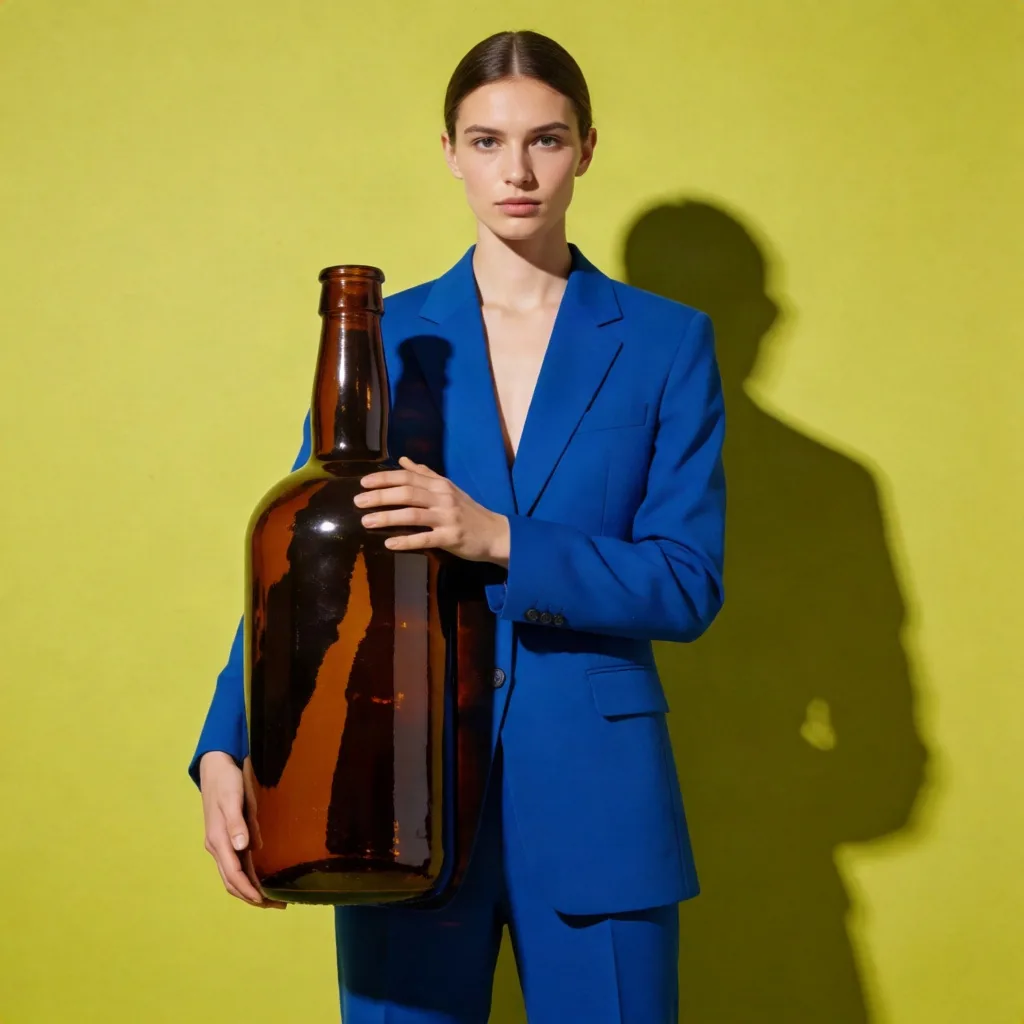
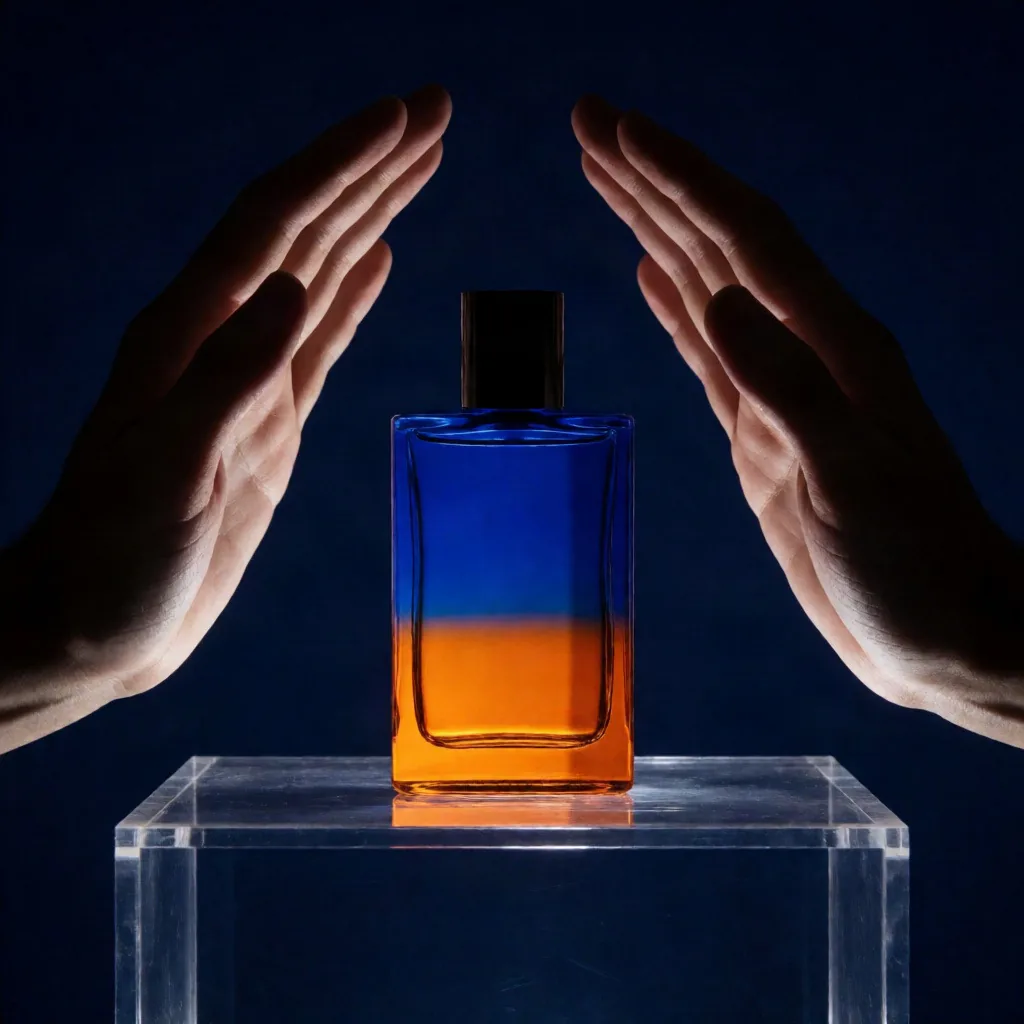
Campaña de fragancia nocturna
Bloques de color cobalto‑ámbar y luz de estudio directa se trasladan a una campaña de fragancia nocturna pulida.
Transferencia visual: Bloques de color, luz de estudio, encuadre con manos al frente
 Krea 2
Herramienta · Referencias de estilo
Usa Krea 2 imagen a imagen con una referencia visual clara, luego describe un nuevo sujeto y encuadre. El modelo puede trasladar paleta, luz, textura y medio sin prometer una edición que preserve píxeles.
01 · Imágenes de referencia
Arrastra archivos JPG, PNG o WebP aquí. Máximo 10 MB por imagen.
02 · Describe el nuevo sujeto y encuadre
03 · Recorte y nivel de modelo
Los archivos seleccionados permanecen en tu navegador hasta que envíes una generación.
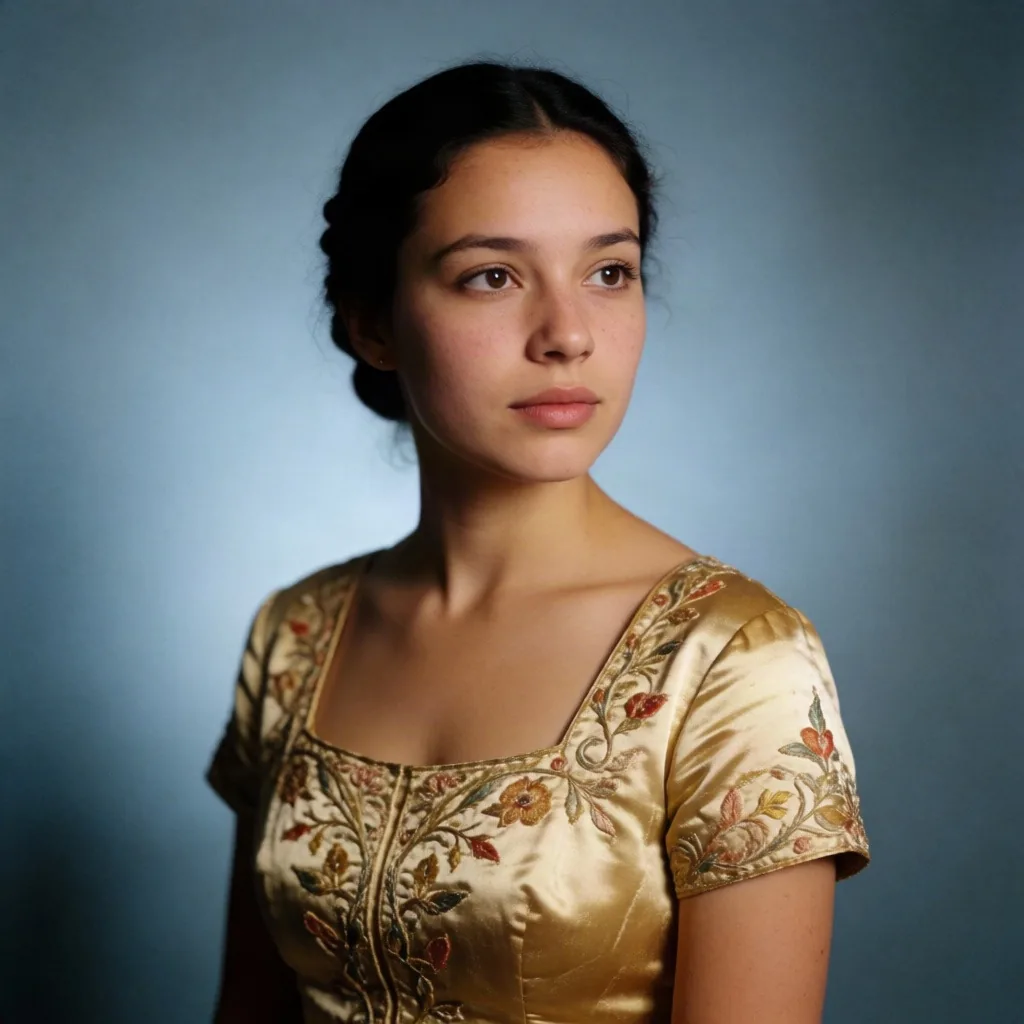
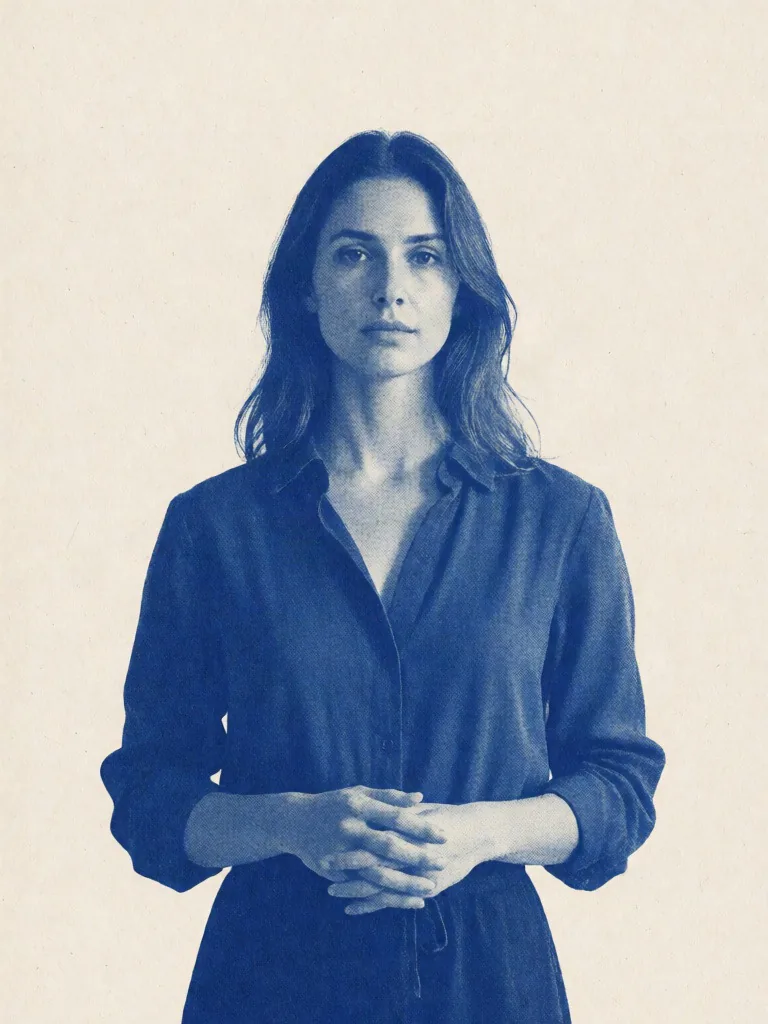
Retrato risográfico
La paleta y luz frontal de la referencia se convierten en un retrato risográfico de dos tintas con puntos de medio tono y textura de papel crema.
Cada par es un resultado Medium de Krea 2 de primera parte. Compara cómo la paleta, luz, textura y medio se trasladan a un nuevo sujeto.
Bloques de color cobalto‑ámbar y luz de estudio directa se trasladan a una campaña de fragancia nocturna pulida.
Transferencia visual: Bloques de color, luz de estudio, encuadre con manos al frente
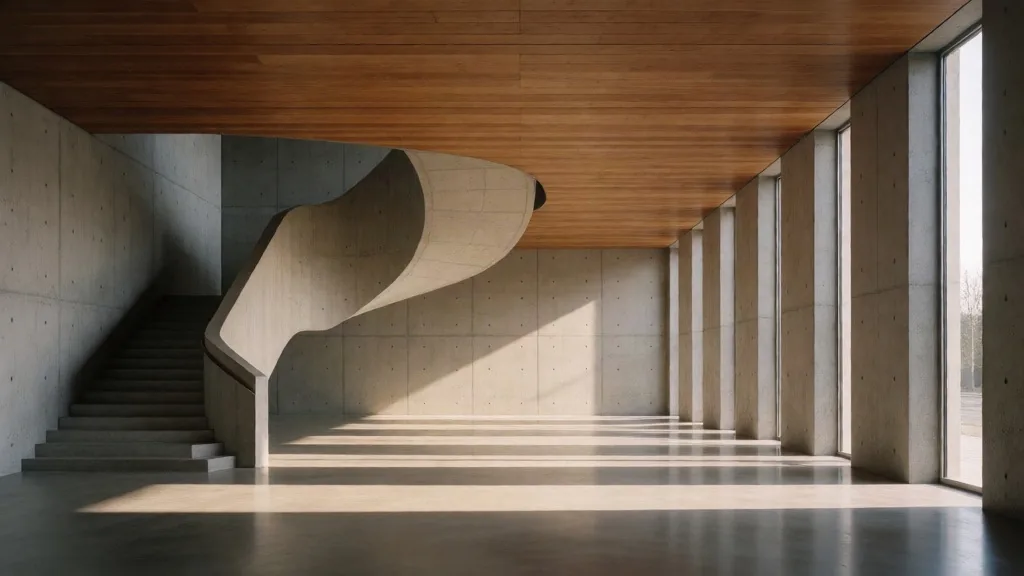
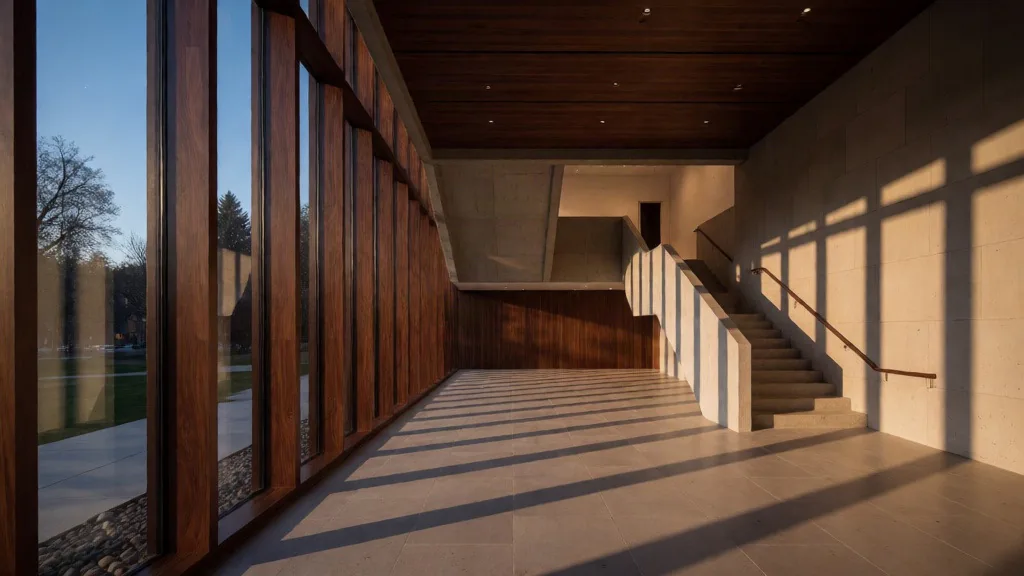
Encuadre geométrico, ritmo de escalera y sombras largas remodelan la escena como un atrio de museo cálido al anochecer.
Transferencia visual: Encuadre geométrico, ritmo de escalera, sombras largas
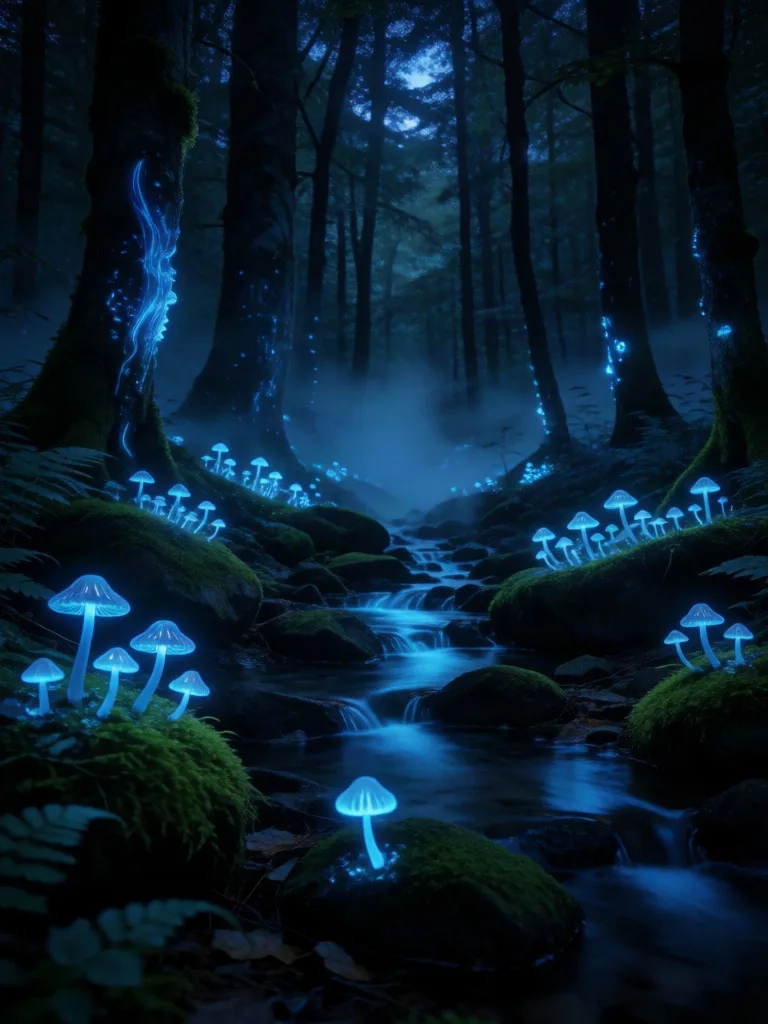

Paleta bioluminiscente fría, niebla y brillo del suelo se convierten en una escena de santuario pintada a mano en gouache.
Transferencia visual: Paleta bioluminiscente, niebla en capas, detalle luminoso
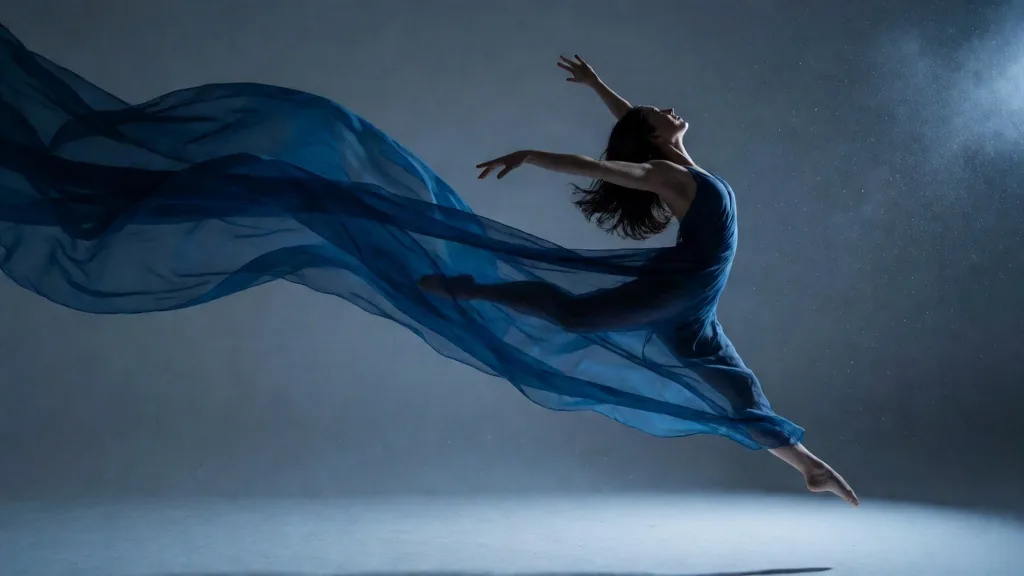
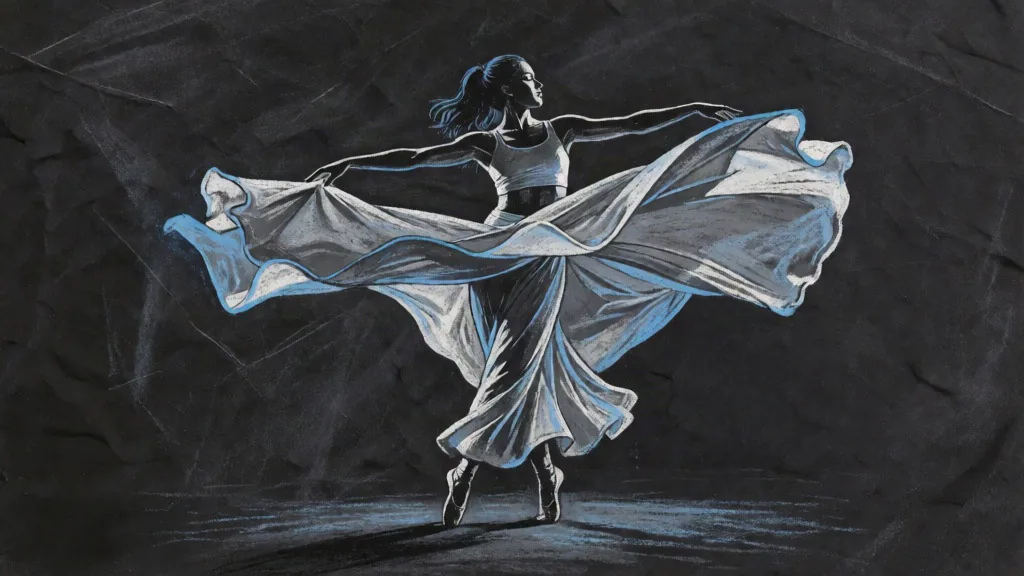
Movimiento diagonal, luz de borde azul y tela suspendida se traducen en un estudio de tinta y tiza sobre papel carbón.
Transferencia visual: Movimiento diagonal, luz de borde, energía de tela
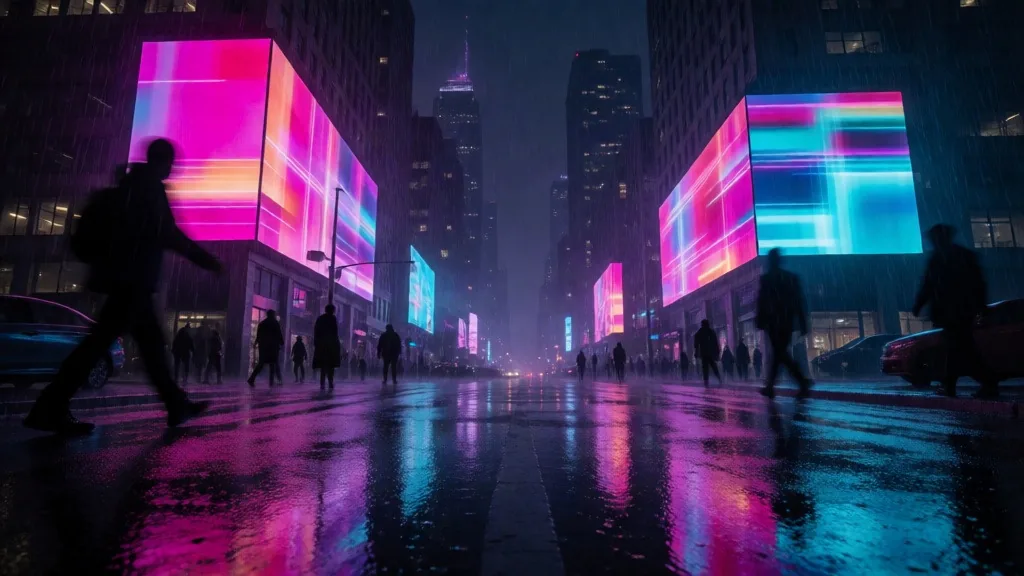
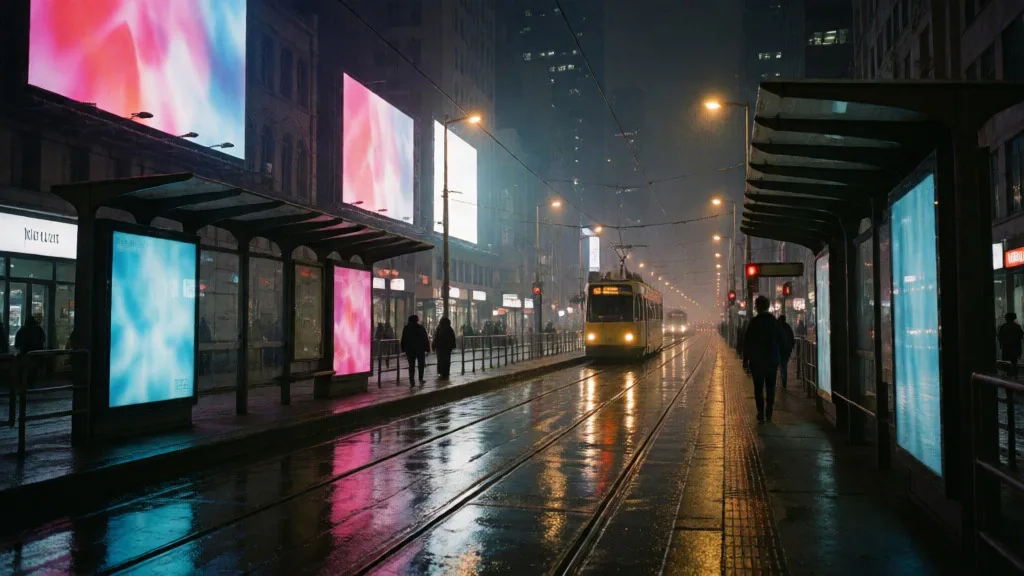
Perspectiva baja, reflejos neón y neblina urbana se convierten en una fotografía 35mm restringida tras la lluvia.
Transferencia visual: Perspectiva baja, reflejos neón, neblina urbana
Trata la referencia como dirección visual, no como máscara de edición de precisión. Revisa los límites de la tarea antes de elegir el modelo.
Transfiere relaciones entre color dominante, sombras y realces.
Toma la dirección de la fuente, dureza, temperatura de color y comportamiento de reflexión.
Reutiliza grano, papel, pinceladas, vidrio, metal u otro lenguaje de superficie.
Guía el nuevo resultado hacia un acabado fotográfico, impreso, ilustrado o renderizado.
Una referencia de estilo no promete el mismo rostro, identidad o pose exacta.
Copias breves, marcas y geometría de envases pueden variar, por lo que no es una edición de marca de precisión.
Eliminar un teléfono, cambiar ropa o modificar una región puede funcionar, pero no es el contrato exacto del modelo.
La salida es una imagen generada guiada por la referencia, no una conversión reversible de los píxeles originales.
Establece una referencia única como base, luego añade control escrito en etapas en vez de cambiar todas las variables a la vez.
Comienza con una idea visual legible y recorta paneles, bordes o texto irrelevantes.
Indica persona, objeto, acción y encuadre necesario en lenguaje sencillo.
Ajusta la relación de aspecto al entregable, luego elige exploración o calidad final.
Evalúa si la paleta, luz, textura y medio se trasladaron, no si cada píxel quedó idéntico.
Una referencia útil muestra claramente la paleta, luz, material o medio y elimina paneles, bordes y texto no relacionados.
Establece una referencia única antes de añadir una segunda que aporte un rasgo diferente y compatible.
Menciona paleta, grano, iluminación o medio en el prompt en lugar de dejar que el modelo adivine.
La referencia aporta estilo; el texto sigue definiendo el nuevo sujeto y composición.
Usa un modelo de edición orientado a preservación cuando la identidad, texto exacto o geometría del producto deben permanecer fijos.
Usa la referencia como regla visual repetible en lugar de decoración puntual.
Transfiere paleta, trazos y medio a un sujeto completamente diferente.
Repite una iluminación y lenguaje de superficie mientras cambias el producto o la historia de la campaña.
Usa un marco de estado de ánimo existente para guiar a un nuevo personaje, entorno o visual clave.
Mantén la dirección composicional estable mientras exploras variaciones de color y hora del día.
Transfiere evidencia visible como vidrio, metal, papel, grano o pinceladas a un nuevo encuadre.
Antes de generar, interpreta la referencia como un sistema de relaciones en vez de una foto a copiar. En Krea 2 imagen a imagen, jerarquía, paleta, iluminación, recorte y tratamiento de superficie proporcionan señales distintas. Separarlas ayuda a decidir qué debe trasladarse al nuevo sujeto y qué puede cambiar.
Identifica qué llama la atención primero, qué lo apoya y cuánto espacio corresponde al fondo. Una referencia puede sugerir dominio y escala sujeto‑entorno, pero no puede colocar un nuevo sujeto en coordenadas exactas ni preservar identidad y pose. Recorta puntos focales competidores hasta que quede una dirección clara.
Separa el color dominante del fondo de los tonos de apoyo, sombras, realces y acentos menores. Una referencia de estilo puede guiar esas relaciones más útilmente que una lista de nombres de colores aislados. Los colores exactos de objetos pueden variar, especialmente donde superficies reflectantes mezclan la paleta, así que evalúa la lógica de color global antes de fijarte en píxeles individuales.
Observa dirección aparente de la luz, suavidad, temperatura de color, caída y cómo los realces se desplazan sobre vidrio, metal, piel o papel. Expresa la relación importante en el prompt. La imagen fuente puede guiar la lógica de iluminación, pero reflexiones complejas y bordes de sombra pueden cambiar al reconstruirlos alrededor de un sujeto distinto.
Anota punto de vista, distancia del sujeto, horizonte, espacio negativo y equilibrio antes de escoger una relación de salida. Los hábitos de composición amplios pueden trasladarse, mientras que el recorte exacto puede ajustarse al nuevo sujeto. Si la posición importa, describe el encuadre deseado en texto y deja margen suficiente para un recorte posterior.
Decide si la señal útil es grano fotográfico, puntos de risografía, pincelada seca, superficies 3D brillantes, fibras de papel u otro acabado. La textura funciona mejor cuando respalda un medio nombrado claramente. Tejidos finos, logotipos y pequeños detalles materiales pueden cambiar, así que trátalos como dirección más que reproducción exacta.
Después de generar, compara el resultado con el brief visual en lugar de los píxeles de origen. Una revisión útil verifica si el nuevo sujeto se lee claramente, si las relaciones visuales previstas sobrevivieron y qué variable controlable debe cambiar en el próximo intento.
Pregúntate si el nuevo sujeto es reconocible inmediatamente al tamaño de visualización previsto. Revisa silueta, separación del fondo, objetos importantes y encuadre solicitado antes de juzgar el estilo de superficie. Una textura hermosa no rescata un sujeto confuso. Si la jerarquía falla, aclara sujeto y acción antes de cambiar la referencia.
Compara relaciones amplias de paleta, dirección de luz, textura, medio y equilibrio compositivo. Estas son las métricas útiles del traslado de referencia. No trates de igualar píxeles como objetivo: el resultado es una nueva generación y no promete el mismo rostro, pose, geometría del producto, texto, logo o detalle local exacto.
Acércate a caras, manos, bordes de objetos, superficies reflectantes, tipografía y patrones repetidos. Decide si una falla necesita otra generación o una herramienta de edición precisa. Eliminación de objetos, cambios de ropa, preservación de identidad, empaques legibles y ediciones regionales aisladas no están garantizados por este flujo de referencia, incluso si un intento individual parece cercano.
Modifica solo un control disponible: redacción del prompt, recorte de la referencia, número de referencias, relación de aspecto o nivel de modelo. Mantén los demás estables y registra lo que cambió. Así cada comparación imagen a imagen es útil y evita que varios cambios simultáneos oculten la decisión que mejoró o empeoró el resultado.
La página mantiene selecciones en el navegador primero. El almacenamiento privado en la cuenta y el procesamiento del proveedor comienzan sólo después del envío.
Usa hasta cinco imágenes, cada una no mayor de 10 MB.
Medium Turbo, Medium y Large consumen diferentes cantidades de crédito.
Las referencias enviadas usan una ruta privada en R2 y pueden borrarse en Configuración → Archivos.
Sí. Las imágenes cargadas actúan como referencias de estilo para paleta, luz, textura y medio. No es img2img tradicional que promete preservar los píxeles de origen.
La interfaz acepta hasta cinco. Empieza con una referencia y agrega otra solo cuando aporte un rasgo diferente y compatible.
Puedes seleccionar archivos JPG, PNG o WebP de hasta 10 MB cada uno.
No de forma fiable. Usa un modelo dedicado a preservar identidad o edición local cuando la misma persona debe permanecer exacta.
Puedes solicitarlo, pero las referencias de estilo Krea 2 no son un editor local enmascarado y no pueden garantizar que solo la región solicitada cambie.
Paleta, luz, textura, medio y hábitos compositivos se transfieren con mayor fiabilidad. El prompt de texto sigue definiendo el nuevo sujeto.
Medium es el equilibrio por defecto. Usa Medium Turbo para exploración rápida y Large cuando el encuadre final depende de detalles de material más finos.
Las cuentas nuevas reciben 10 créditos de bienvenida. Un procesamiento usa 5, 10 o 15 créditos para Medium Turbo, Medium o Large.
Los archivos permanecen en el navegador hasta que envías. Luego se almacenan como archivos privados de cuenta en R2 y se envían al proveedor de generación. Elimínalos en Configuración → Archivos.
El uso comercial depende del plan actual, los términos del servicio, los derechos de la imagen de referencia y la legislación aplicable. Verifícalos antes de publicar trabajo remunerado.
Construye sujeto, cámara, luz y medio antes de añadir una referencia.
ExplorarGuíaAprende qué controla el brief escrito y qué aporta una referencia.
ExplorarModelosCompara Medium Turbo, Medium y Large por costo y caso de uso.
ExplorarTodas las herramientasExplora flujos de trabajo de prompts, fotografía de producto e imágenes de referencia.
ExplorarCarga una dirección visual clara, describe el nuevo sujeto y elige el nivel que se ajuste a la exploración o entrega final.