
跳至主要內容

Krea 圖片編輯器 · Krea 3

Krea 3 圖片編輯器線上版:只改一處,其餘原封不動

Krea 3 是 Krea 於 2026 年 10 月 15 日推出的圖片編輯模型。在這裡就能線上使用 Krea 3:上傳一張照片,最多再加入四張參考圖,寫一段簡短的提示詞。Krea 3 圖片編輯器只會修改你指定的部分,你沒提到的產品、臉孔、文字與版面都會保留。

01 · 要編輯的圖片

文字生圖模式

選填。若留空,Krea 3 只會依提示詞生成圖片。

將 JPG、PNG 或 WebP 檔案拖放到這裡(單檔上限 10 MB)。第一張圖片即為 <image-1>。

02 · 寫下你的 Krea 3 提示詞

03 · 裁切與解析度

解析度
10 積分

開始生成之前,所選檔案都只會留在你的瀏覽器中。

Krea 3 實際編輯範例1K
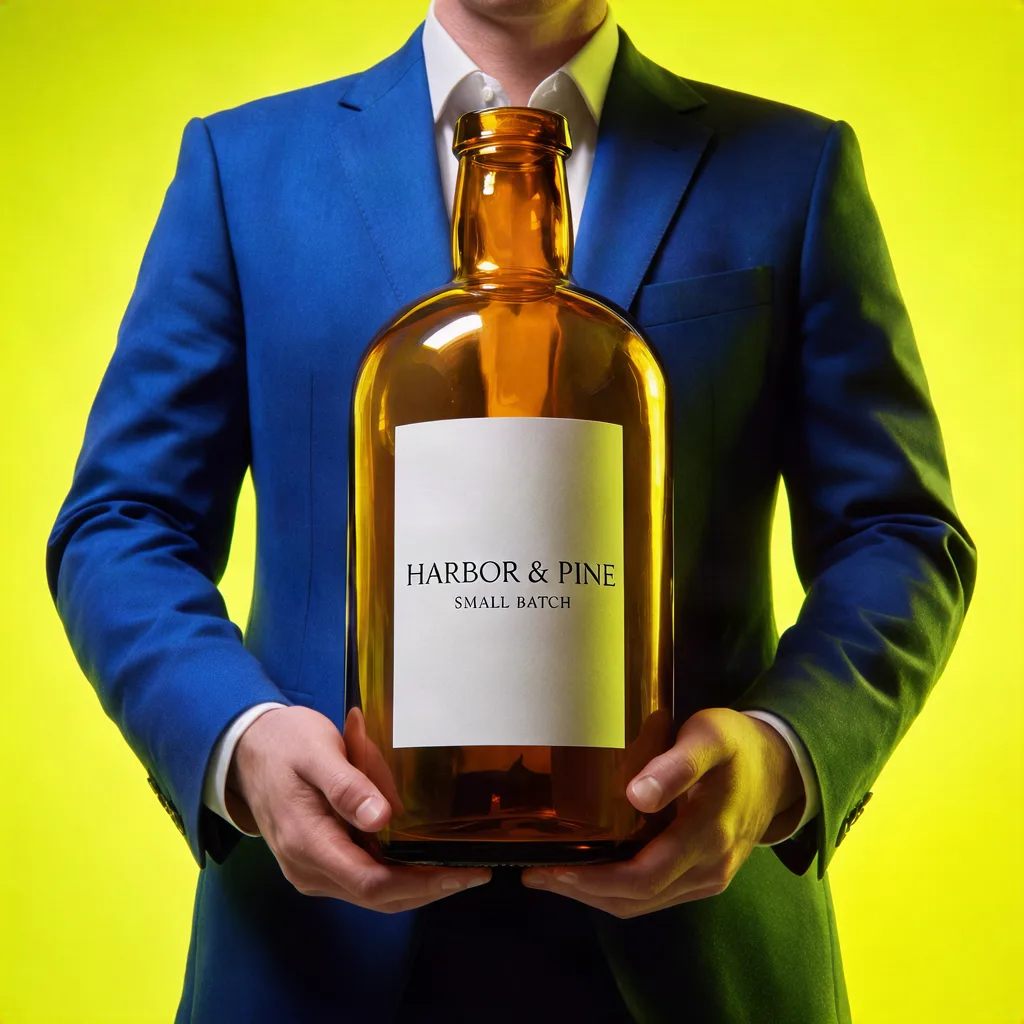
瓶身標籤文字無法辨識的產品照
原圖
Krea 3 編輯:把無法辨識的標籤文字換成清楚的產品標籤
修圖後

修正產品標籤文字

無法辨識的 AI 文字變成清楚的兩行標籤,而瓶身、雙手、西裝與背景皆完整保留、原封不動。

查看提示詞原文

Edit <image-1>: replace only the text on the white bottle label with two clean lines of serif type reading "HARBOR & PINE" and, smaller below it, "SMALL BATCH". Keep the amber bottle, the hands, the blue suit, the yellow background, and the lighting exactly as they are.

  • 註冊即送 10 點免費積分
  • 最多 5 張參考圖
  • 每次修圖 20 積分起

Krea 3 是什麼?Krea 3 圖片編輯器簡介

Krea 將 Krea 3 定位為編輯工具,而不是從零開始的生成器:你交給它一張圖片,說明哪裡要改,其餘它都會保留。第一次用 Krea 3 修圖之前,先了解以下重點。

開發者
Krea(krea.ai)
推出日期
2026 年 10 月 15 日
設計用途
編輯現有圖片,同時保持產品、角色與文字完整
本站參考圖
每次編輯最多 5 張,在提示詞中以 <image-1>、<image-2>… 代稱
本站輸出
文字生圖 1K 或 2K;修圖固定為 1K;提供 7 種長寬比
本站執行方式
透過 WaveSpeed API 執行標準版 Krea 3,使用你的 Krea 2 帳號積分

推出日期與定位資訊來自 Krea 官方公告;本頁所有範例與耗時都來自我們自己的實測。

Krea 3 修圖範例:真實修圖前後對照

每一組範例都是由本站親自實測生成的 Krea 3 修圖成果,多數在 20–30 秒內完成。展開卡片即可查看提示詞原文,也能將相同的圖片與提示詞直接載入編輯器。

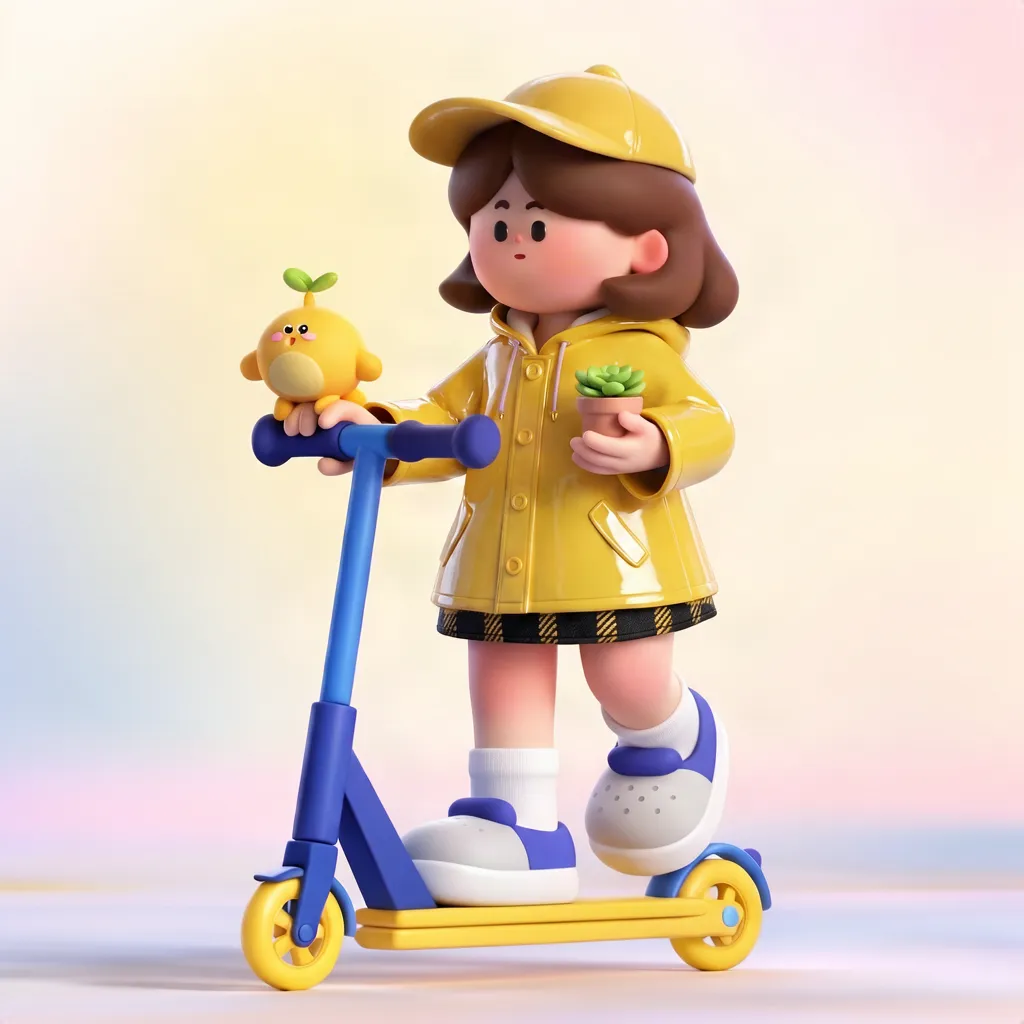
騎著滑板車的 3D 玩具角色
<image-1>
擺著木桌的中世紀酒館室內
<image-2>
Krea 3 多參考圖編輯:把 3D 角色放進酒館裡
修圖後

2 張參考圖

結合兩張參考圖

把 <image-1> 的角色放進 <image-2> 的房間,並以房內的燭光重新打光;她的服裝與身形比例都完整保留。

查看提示詞原文

Place the 3D toy character from <image-1> inside the tavern from <image-2>, standing beside the wooden table with one hand resting on it. Keep her face, brown bob, yellow cap, purple hoodie, and plaid skirt exactly as in <image-1>, and leave the scooter out. Light her with the tavern's warm candle and fireplace glow.
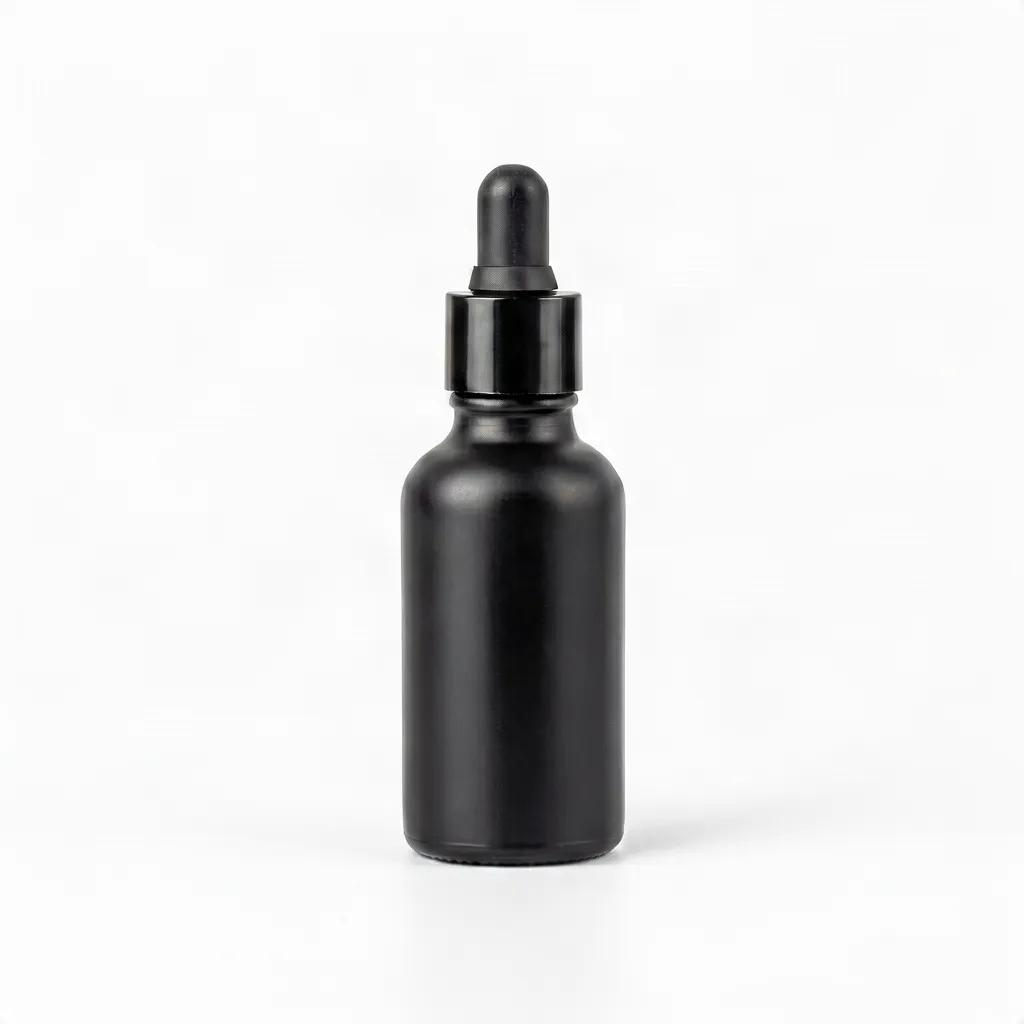
白色背景上的普通商品照
原圖
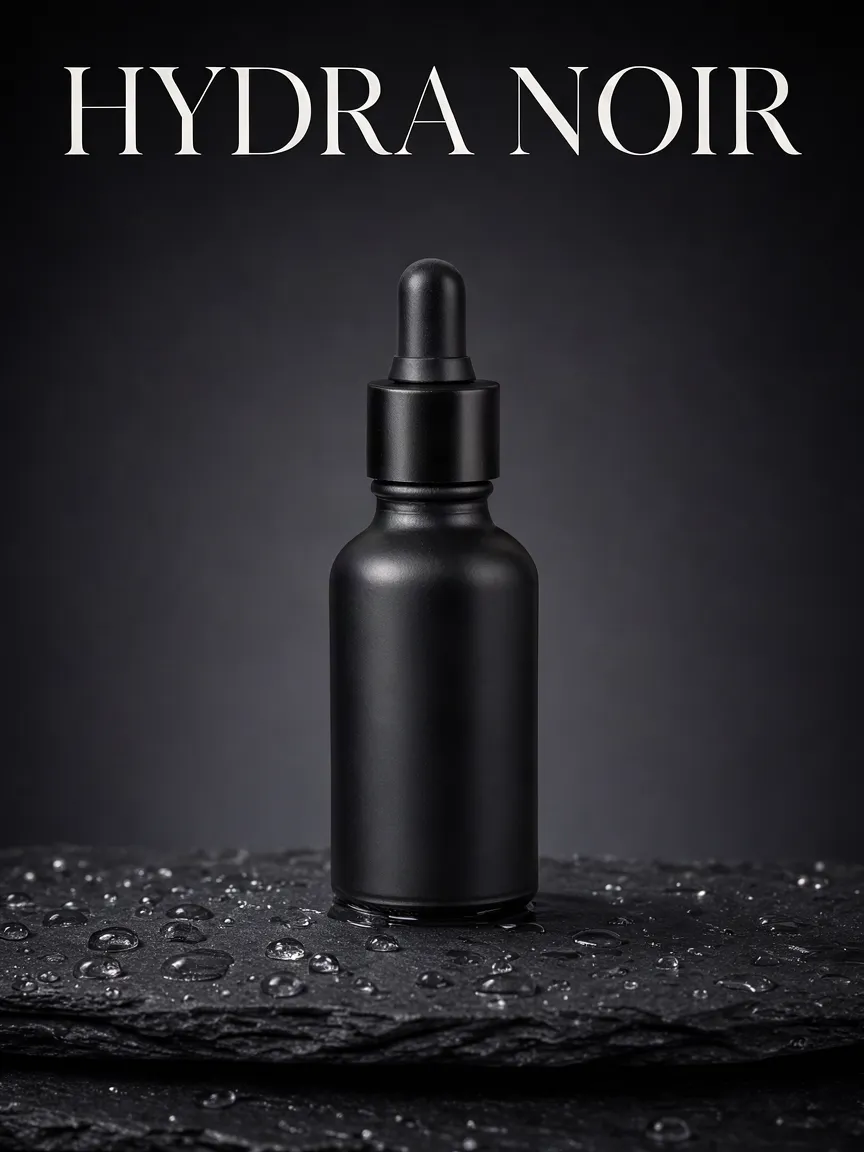
Krea 3 圖片編輯器把白底商品照變成廣告海報
修圖後

商品照變廣告海報

一張普通的白底商品照,變成帶有排版標題的深色活動主視覺,瓶身外形保持不變。

查看提示詞原文

Edit <image-1>: turn this packshot into a magazine ad. Stand the bottle on a wet dark slate block with water droplets, against a deep charcoal gradient. Add the headline "HYDRA NOIR" in white serif capitals across the top third. Keep the bottle shape, matte finish, and dropper cap unchanged.

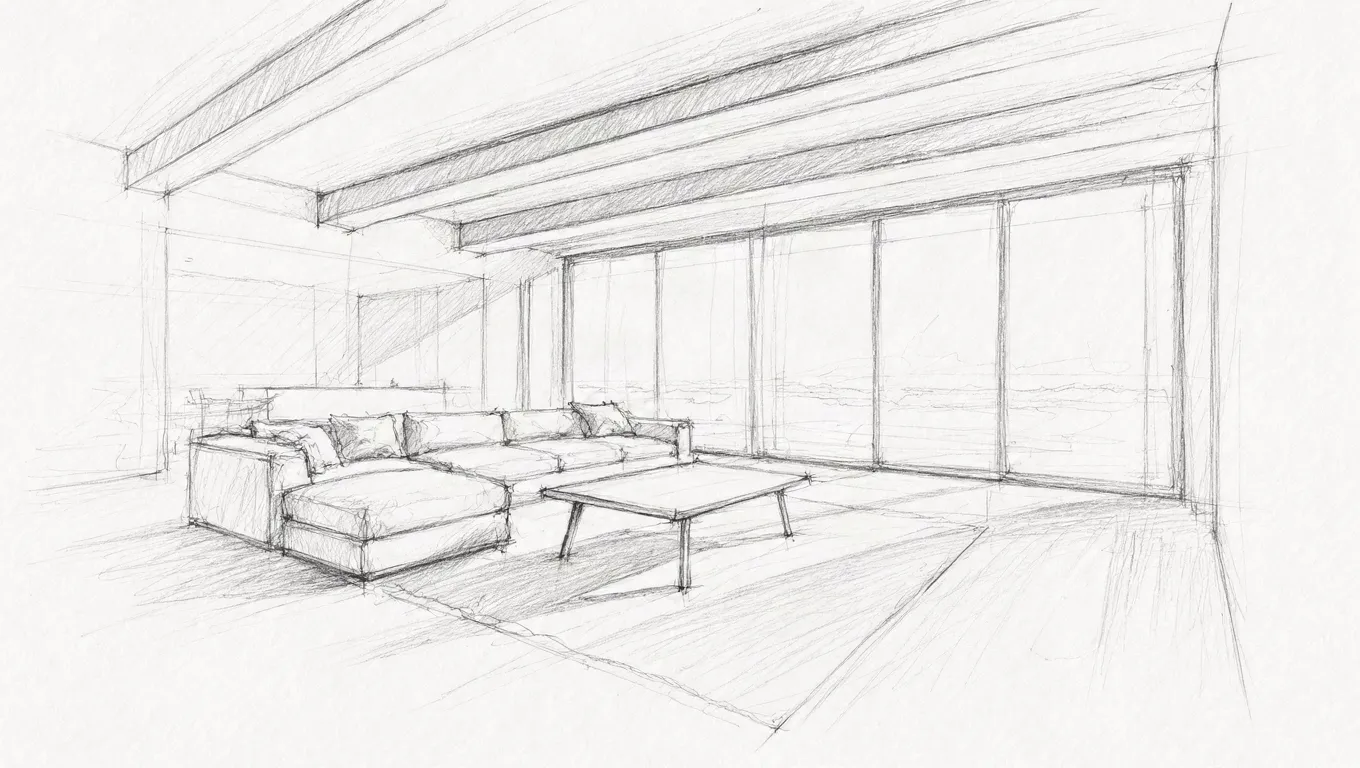
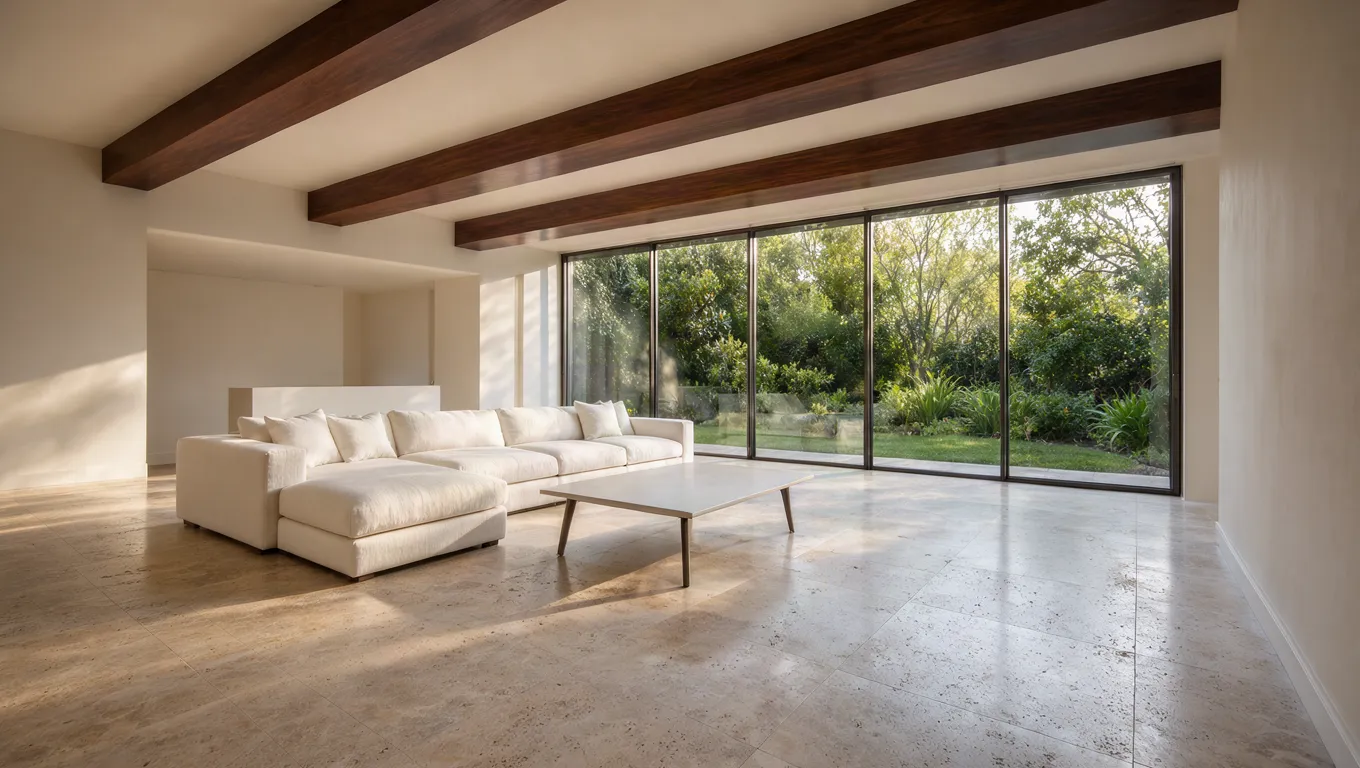
客廳的鉛筆透視草圖
原圖
Krea 3 編輯:把鉛筆草圖變成同一個房間的照片
修圖後

草圖轉照片

鉛筆草圖決定透視格局,提示詞決定材質。房間的空間結構與拍攝角度都完整保留。

查看提示詞原文

Edit <image-1>: turn this sketch into a photograph of the same living room. Keep the room geometry, window lines, sofa and table placement, and camera perspective. Use a travertine floor, walnut ceiling beams, an off-white linen sofa, a garden visible through the glass, and soft afternoon light.

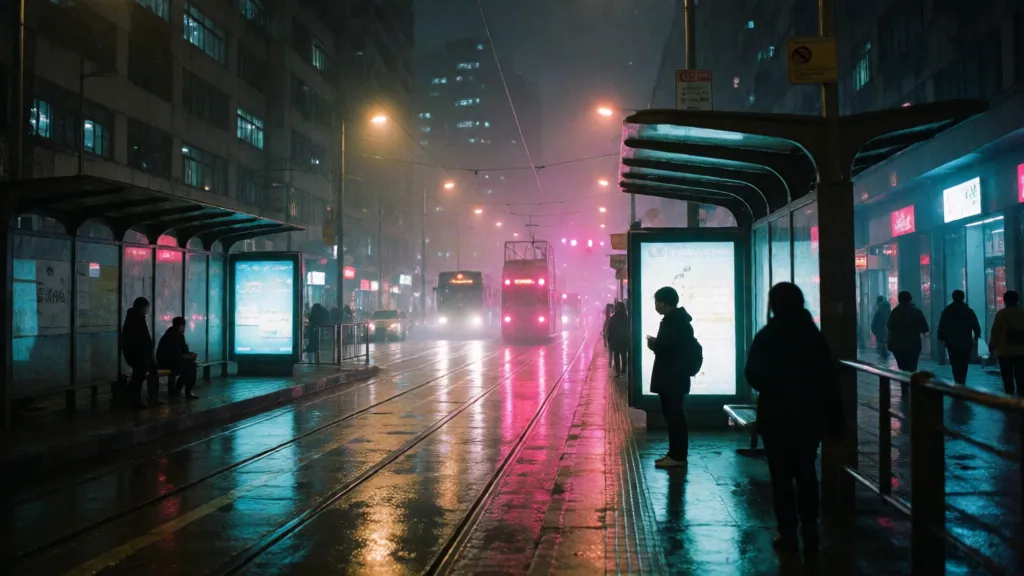
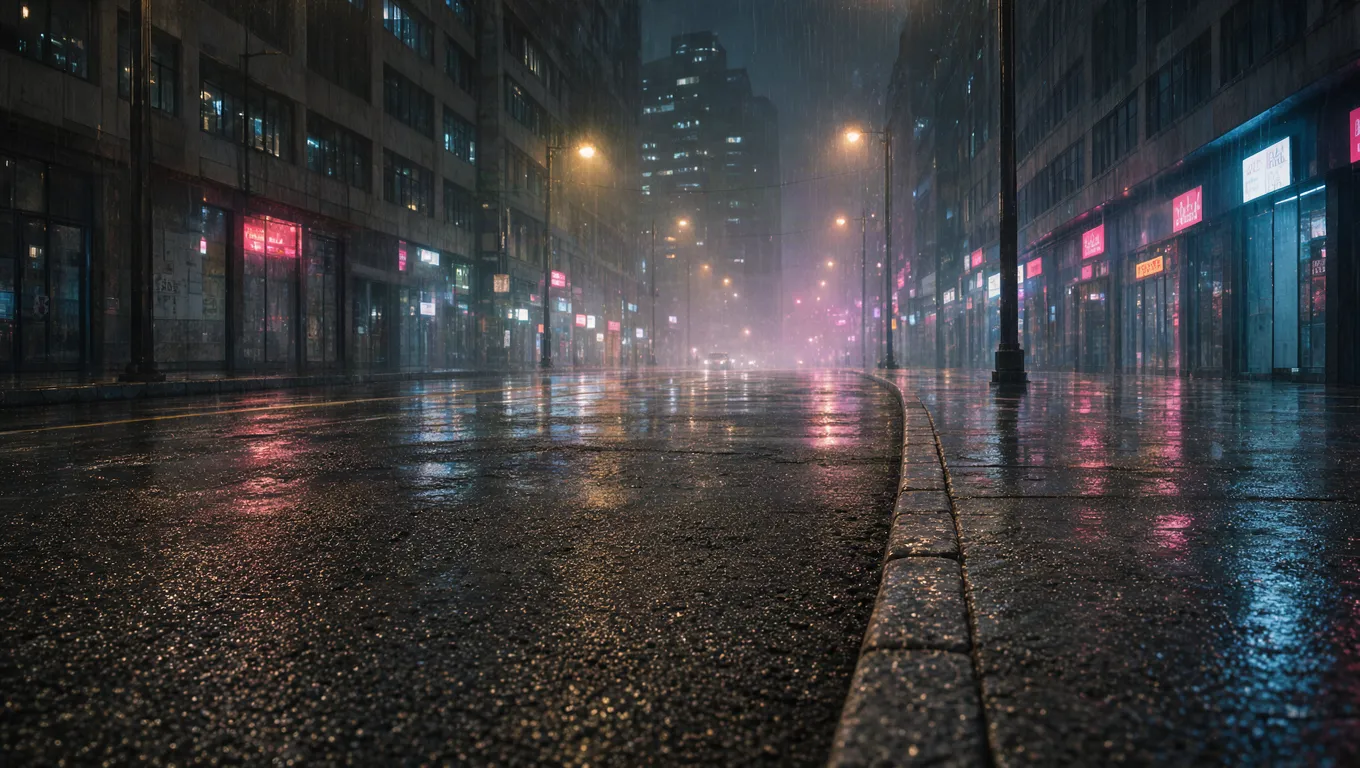
有電車候車亭與行人的雨夜街道
原圖
Krea 3 編輯:從雨夜街道移除候車亭與行人
修圖後

移除物件,保留質感

候車亭與行人被移除,空缺處補上相符的濕潤街道,底片顆粒與調色都沒有流失。

查看提示詞原文

Edit <image-1>: remove the tram shelter and all the people. Fill the space with wet asphalt and curb that reflect the neon lights. Keep the buildings, rain, reflections, color grade, and film grain unchanged.

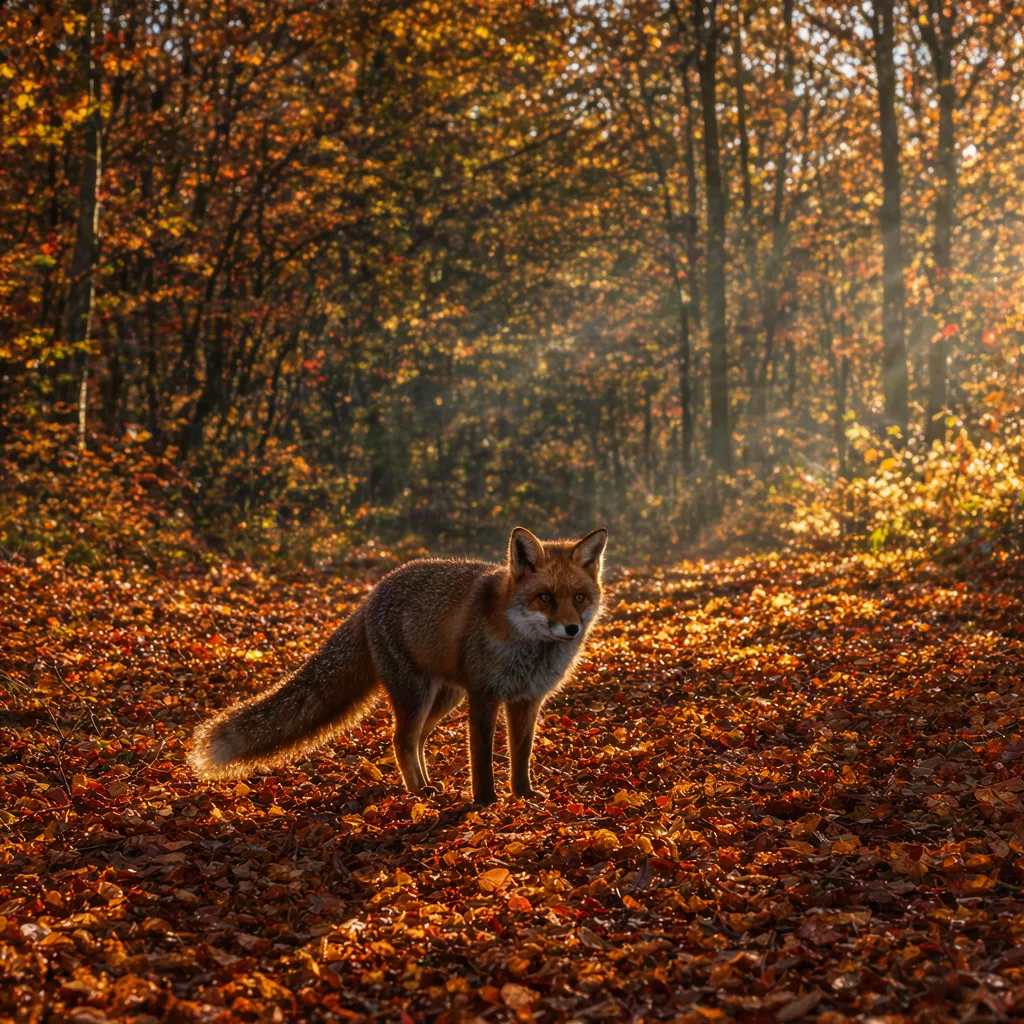
日出時站在雪地裡的赤狐
原圖
Krea 3 編輯:雪景改成秋景,狐狸保持不變
修圖後

以日文撰寫的提示詞

換季節,主體不變

冬景變成秋天的光線,狐狸的姿勢與毛色花紋都維持不變。這段 Krea 3 提示詞是用日文寫的。

查看提示詞原文

<image-1> を編集:雪景色を、金色と赤茶色の落ち葉が積もった秋の森に変えてください。冷たい朝霧を、木々の間から差し込む暖かい夕方の光に変えます。キツネのポーズ、顔、目線、毛の模様はそのまま保ってください。

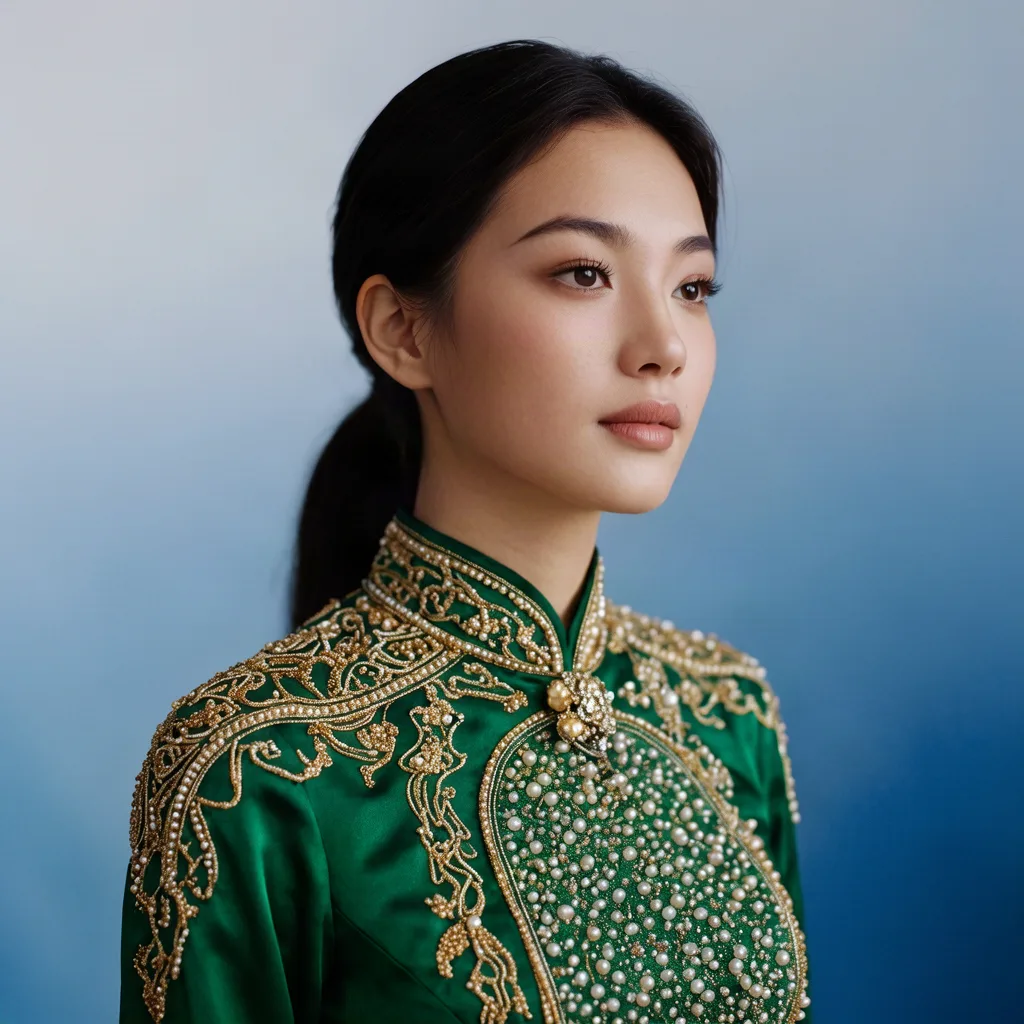
身穿金色串珠禮服的攝影棚肖像
原圖
Krea 3 圖片編輯器替禮服改色,同時保留珠飾
修圖後

服裝改色,細節保留

只改了禮服的顏色。珠飾、刺繡、臉部與背景都維持一眼可辨的原貌。

查看提示詞原文

Edit <image-1>: change only the color of the dress from gold to deep emerald green silk. Keep the beadwork pattern, embroidery, collar shape, face, hair, pose, and the blue studio background unchanged.

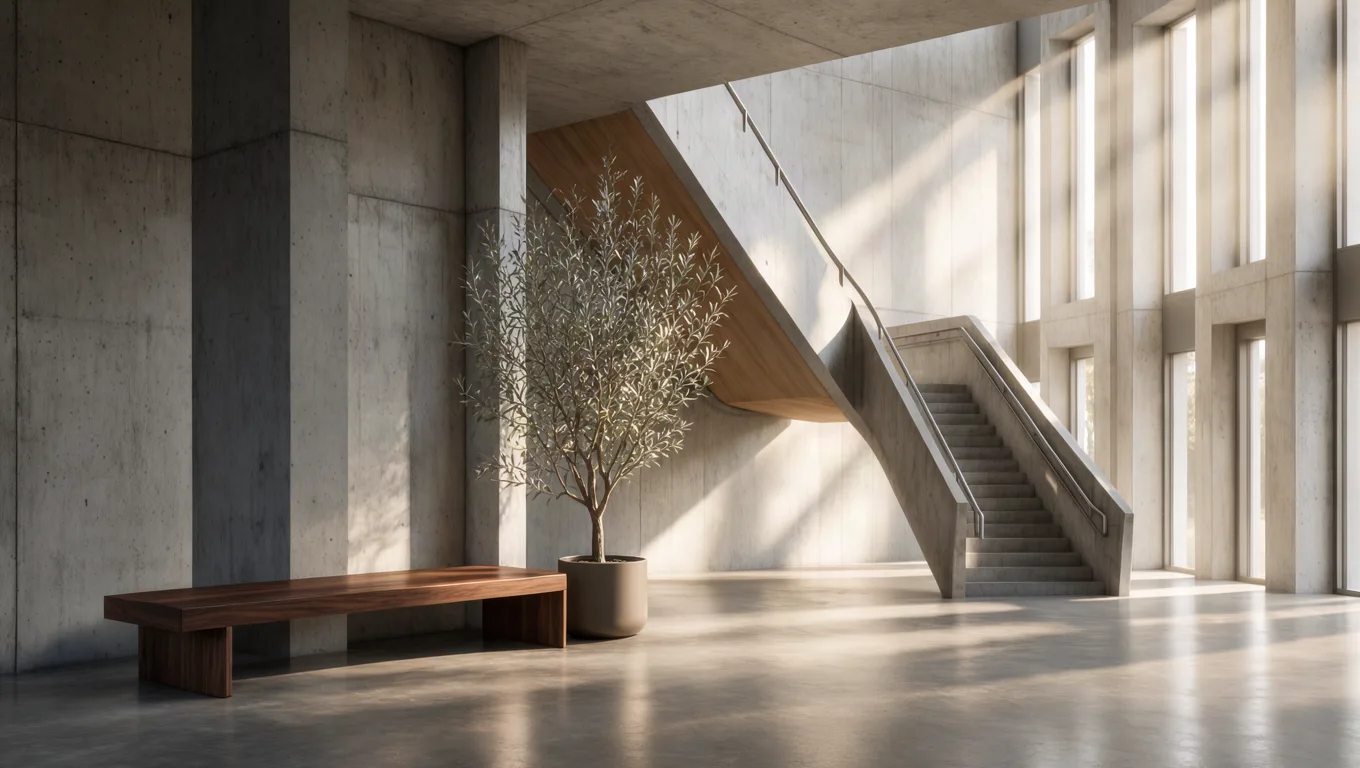
有樓梯的空蕩混凝土中庭
原圖
Krea 3 編輯:在空蕩的中庭加入家具,陰影與光線相符
修圖後

在現有空間中加入家具

新加入的兩件物品帶有與窗光相符的接觸陰影。樓梯與混凝土維持不變;為了配合 16:9,裁切範圍略微放寬。

查看提示詞原文

Edit <image-1>: add a long low walnut bench and a tall potted olive tree on the floor in front of the left concrete wall. Keep the staircase, concrete surfaces, window light rays, shadows, and camera angle unchanged, and give the new objects matching contact shadows.

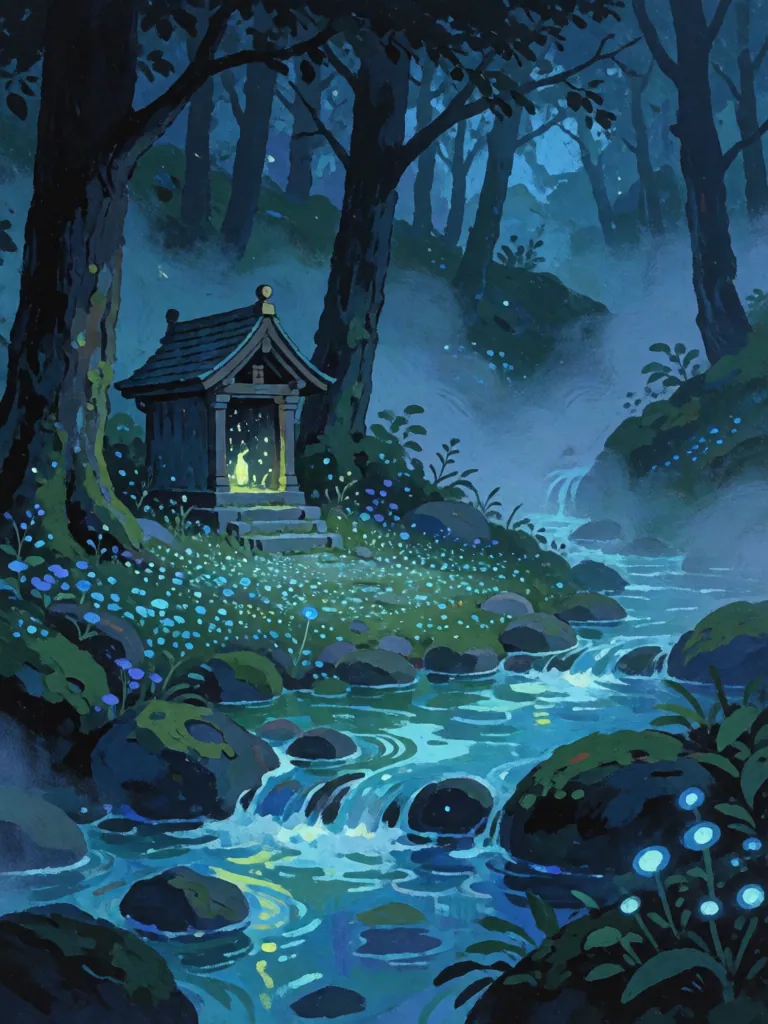
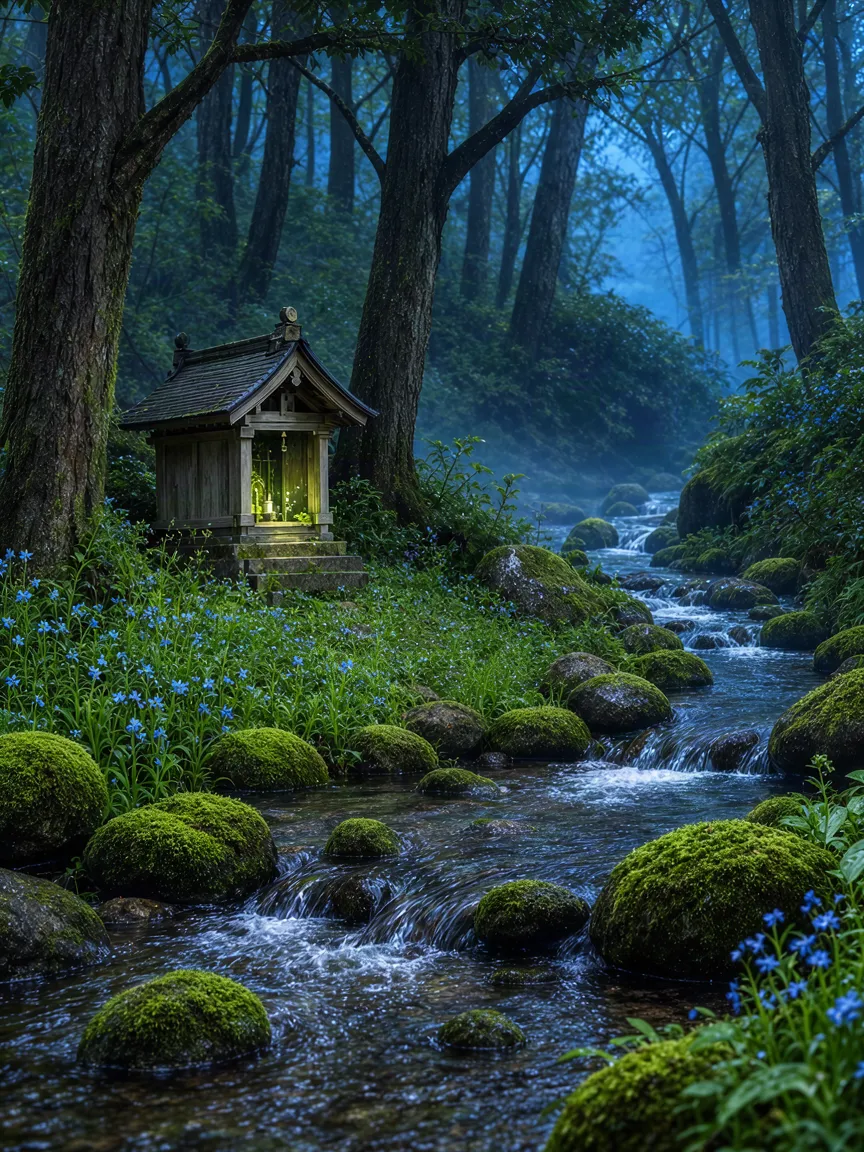
溪邊森林神社的不透明水彩畫
原圖
Krea 3 圖片編輯器把不透明水彩畫轉成照片
修圖後

畫作轉照片

一幅不透明水彩畫變成照片,構圖、溪流走向與神社位置都與原畫相同。

查看提示詞原文

Edit <image-1>: turn this gouache painting into a realistic nature photograph. Keep the composition, the stream's path, the rocks, and the small wooden shrine where they are. Replace the brushstrokes with real textures: wet moss, weathered cedar, and clear running water.

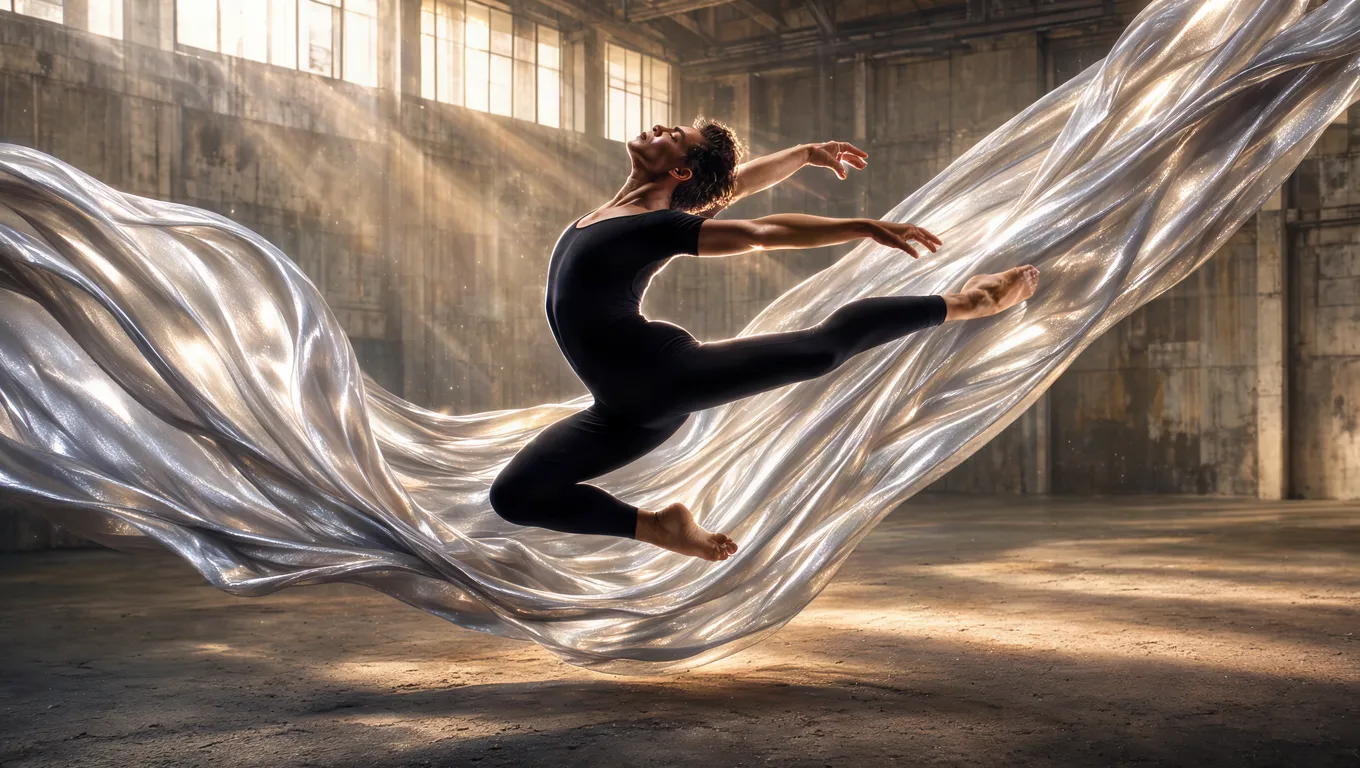
揚著深色飄逸布料躍起的舞者
原圖
Krea 3 編輯:更換舞者的服裝與背景,姿勢不變
修圖後

重新設計服裝與場景

換上新的布料、移到新的地點,跳躍姿勢、身形輪廓與側臉都精準鎖定不走樣。

查看提示詞原文

Edit <image-1>: change only the dancer's dark fabric into flowing metallic silver silk that catches the light, and change the background into a warehouse with warm light beams through tall windows. Keep the leaping pose, body shape, and profile unchanged.

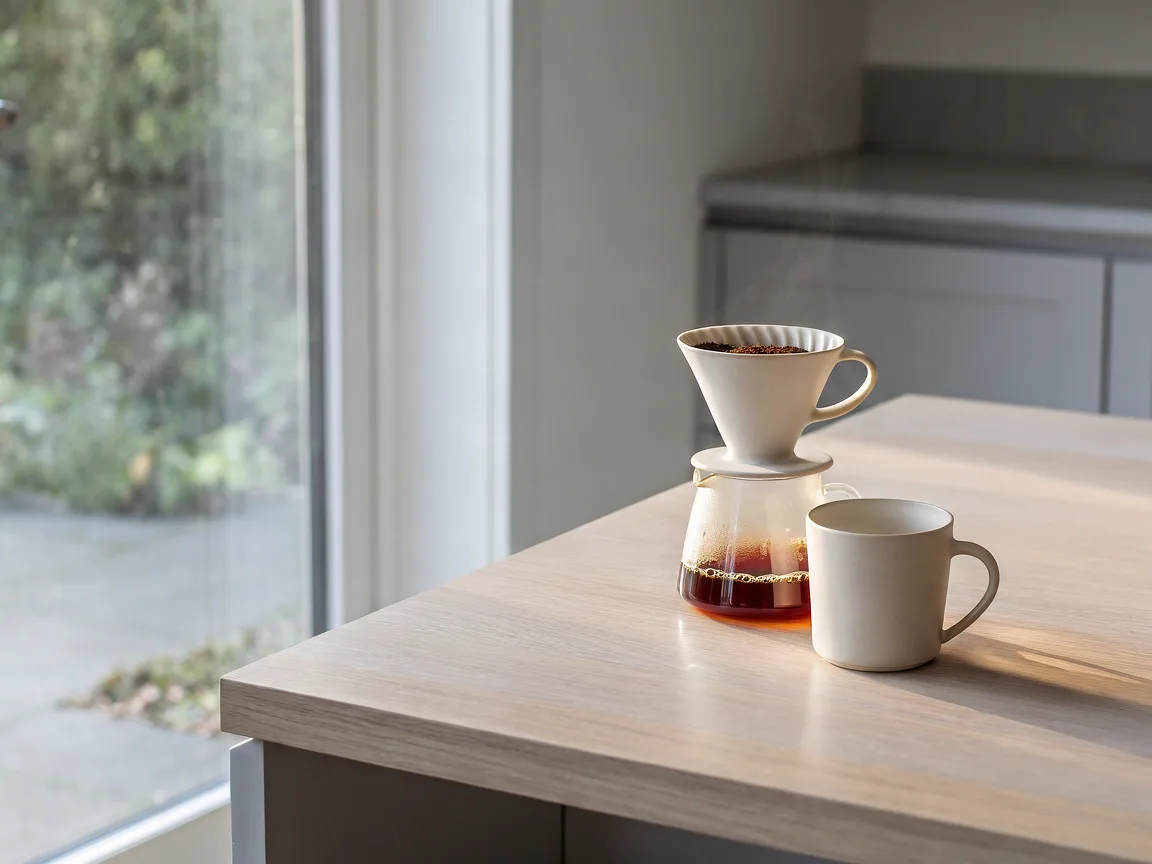
Krea 3 文字生圖結果:窗邊的陶瓷手沖咖啡組
文字生圖模式

沒有原圖?Krea 3 照樣能生成

沒有附加任何圖片時,同一個模型只靠提示詞就生成了這張 4:3 的場景圖。

查看提示詞原文

A ceramic pour-over coffee set on a pale oak counter beside a window, soft morning side light, editorial product photo, no text

Krea 3 多輪編輯:同一個角色,連改三次

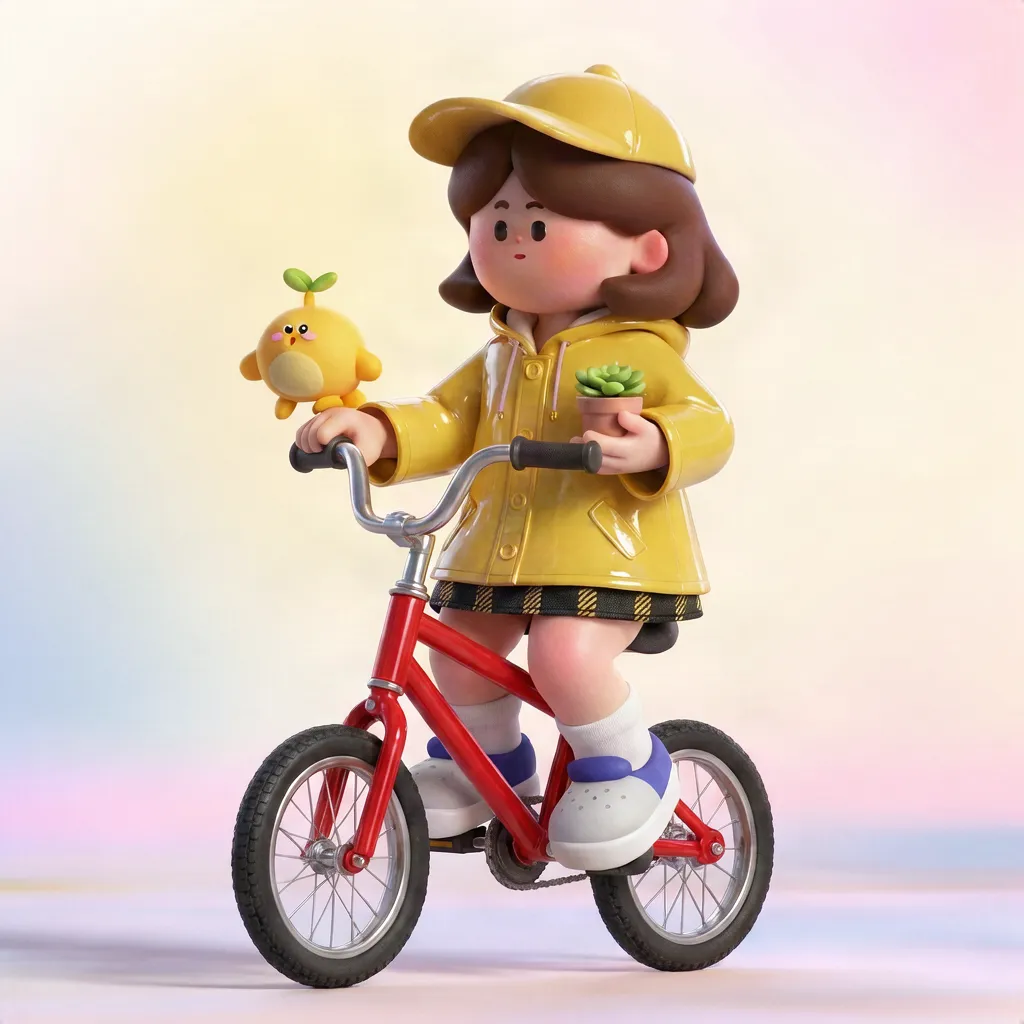
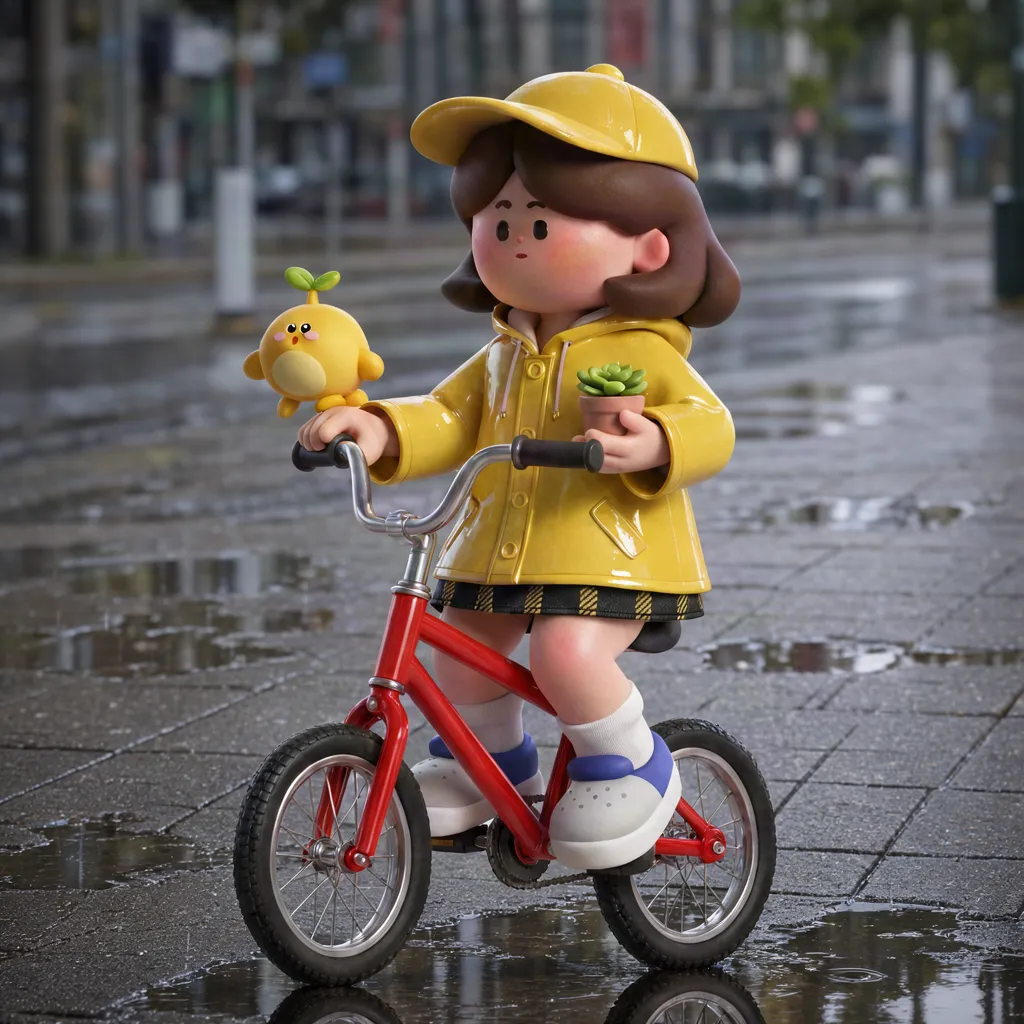
下方每一步都把上一次的結果再交給 Krea 3,並加上一條新指令。三次編輯下來,臉孔、帽子與身形比例都保持一致,這正是 Krea 3 適合系列創作的原因。

  1. 騎著滑板車的 3D 玩具角色,原始圖片
    原圖

    原始角色

  2. Krea 3 編輯 1:角色換上黃色雨衣
    編輯 1

    帽 T 換成雨衣

  3. Krea 3 編輯 2:同一個角色騎著紅色腳踏車
    編輯 2

    滑板車換成腳踏車

  4. Krea 3 編輯 3:同一個角色來到下雨的城市人行道
    編輯 3

    背景移到下雨的街道

查看提示詞原文
  1. 編輯 1: Edit <image-1>: change only her purple hoodie to a glossy yellow raincoat. Keep her face, hair, cap, plaid skirt, scooter, and the pastel background unchanged.
  2. 編輯 2: Edit <image-1>: replace the kick scooter with a small red bicycle that she is riding. Keep her face, hair, cap, yellow raincoat, skirt, and the background unchanged.
  3. 編輯 3: Edit <image-1>: change only the background to a rainy city sidewalk with puddles and soft grey daylight. Keep the character, her yellow raincoat, cap, skirt, and the red bicycle unchanged.

Krea 3 圖片編輯器能修改什麼

只改動一處,並將其餘全部設為限制條件時,Krea 3 的表現最為出色。以下是它擅長的修圖類型。

商品照變廣告海報

把產品移到新的場景或活動版面中,同時固定它的外形、標籤與比例。

標籤與文字修改

替換標籤、招牌或海報上的文字。把確切的文案放進引號,並逐字校對。

改色與多款配色

只改變一種材質的顏色,保留圖樣與車縫線,再延伸出一整組配色。

移除與加入物件

移除干擾元素、加入家具,或把一件物品換成另一件,並讓陰影與場景相符。

草圖與分鏡轉照片

讓草圖或分鏡格固定構圖,由提示詞決定材質、光線與質感。

多參考圖角色一致性

把分別來自不同圖片的角色、服裝與場景,組合成一個前後一致的畫面。

多輪系列編輯

對同一張圖片反覆編輯——換服裝、換道具、換地點——角色的樣貌始終不變。

Krea 3 線上修圖教學:4 個步驟快速上手

把每一次 Krea 3 編輯當作一個決定:要改什麼,以及什麼必須保留下來。

  1. 加入要修改的圖片

    先上傳原圖,讓它成為 <image-1>。最多可再加入四張圖片,用於物件、材質或角色。

  2. 寫下修改內容與限制條件

    明確說出要改什麼,再列出必須保留的部分:產品外形、臉孔、文字、拍攝角度。

  3. 選擇裁切並確認所需積分

    選擇長寬比。Krea 3 編輯以 1K 執行;文字生圖可選 1K 或 2K。開始之前會先顯示費用。

  4. 檢查後,一次修正一處

    先檢查邊緣、文字與陰影。如果某個細節不對,下一次 Krea 3 編輯只描述那個細節。

Krea 3 提示詞指南:要改什麼,要保留什麼

Krea 官方的建議是:寫明哪些部分保持不變、單一修改時使用「only」,並替每張參考圖指定任務。一段好的 Krea 3 提示詞會像這樣。

寫明哪些部分不變

凡是你沒有保護的部分,都可能被改動。列出編輯後必須留下的元素。

Keep the bottle shape, the hands, and the background unchanged.

單一修改時使用「only」

用精準的動詞加上「only」,可以避免模型重新設計整個畫面。

Change only the dress color to deep emerald green silk.

替每張圖片指定任務

使用多張輸入圖片時,依上傳順序標示每一張,並說明它負責提供的元素。

Use <image-1> as the room and place the chair from <image-2> by the window.

用引號標出確切文字

把新的文字放進引號並保持簡短,輸出後務必校對。

Replace the label text with “HARBOR & PINE”.

要求符合真實光影與物理透視

新增的物件若沒有與場景相符的陰影、比例與透視,看起來就像硬貼上去的。

Give the new bench a soft contact shadow that matches the window light.

用你自己的語言撰寫

Krea 3 提示詞不一定要用英文:上方的秋天狐狸範例,就是用日文提示詞編輯的。

<image-1> を編集:雪景色を秋の森に変えてください。

Krea 3 vs Krea 2:修圖還是生圖?

兩者都能在本站使用,且共用同一套積分。Krea 3 修改你已經有的圖片;Krea 2 則以招牌美學生成全新圖片。

比較項目Krea 3Krea 2
設計用途編輯現有圖片依提示詞進行美學導向的文字生圖
圖片輸入原圖加參考圖(最多 5 張),在提示詞中以 <image-1>… 代稱選用的風格參考圖(最多 5 張),用於色盤、光線與質感
輸出1K 或 2K;編輯為 1K1K 預設規格
積分每張 1K 圖片 10 積分,2K 為 40 積分,每張輸入圖片 +10 積分Medium Turbo / Medium / Large 分別為 5 / 10 / 15
何時選擇構圖已經存在,只有一部分需要修改你正在從零開始探索新的風格
比較 Krea 2 各版本

Krea 3 vs Nano Banana、GPT Image:評測排名

Artificial Analysis 以盲測中的真人投票為圖片編輯器排名。以下是 Krea 3 在其圖片編輯排行榜上,與 Nano Banana 和 GPT Image 的相對位置。

模型Elo
GPT Image 2.5 Sunburst (max)1199
Krea 3 (Ultra)1151
Nano Banana 2.11151
GPT Image 2 (high)1137
Krea 3 (Fast)1125
Nano Banana 21124

Artificial Analysis 圖片編輯排行榜,查詢日期為 2026 年 11 月 4 日;排名會隨新投票持續變動。Krea 3 Ultra 是 Krea 自家應用程式中的一種模式;本站執行的是標準版 Krea 3 模型。 Artificial Analysis

多次連續編輯下的原圖偏移程度

在 2026 年 10 月 16 日發布於 X 的一項獨立測試中,連續編輯十次後,Krea 3 改動了照片的 30.7%,Nano Banana Pro 則改動了 74.2%。上方的多輪編輯範例,也以較小的規模呈現出相同的傾向。

X · @thehypedotnews

Krea 3 計費方式:每次修圖所需積分

Krea 3 依像素計費,而編輯時每張輸入圖片也會按輸出尺寸計入。這就是為什麼在 1K 下,每多一張參考圖就多 10 積分。

執行類型積分
文字生圖,1K一張輸出圖片,不附加任何圖片10
文字生圖,2K像素是 1K 的 4 倍40
修圖,1K,單張原圖結果圖加上你要編輯的圖片20
每張額外輸入圖片按輸出尺寸計算+10
以 5 張圖片編輯每次編輯的上限60

積分會在編輯開始時預留,若執行失敗將自動退還。積分包為一次性購買,且永不過期。

查看積分包

Krea 3 的限制:編輯前先了解

了解 Krea 3 圖片編輯器的極限可以省下時間。在以它為核心建立工作流程之前,先確認以下幾點。

未提及的區域仍可能產生微小變化

你沒提到的區域通常會維持原樣,但細緻紋理、小字與邊緣仍可能產生細微失真。請以原始尺寸比對。

文字需要校對

Krea 3 處理簡短的標籤文字表現不錯,但一個錯字仍可能悄悄混進去。付印前請逐字檢查。

構圖會跟著輸出比例調整

如果你選的裁切比例與原圖不同,畫面會重新構圖以符合比例。版面很重要時,請選擇與原圖相同的比例。

尚未提供 2K 編輯

每張輸入圖片都按輸出尺寸計費,因此編輯以 1K 執行,讓費用維持可預期。2K 用於文字生圖。

部分請求會被過濾

被安全系統標記的提示詞或圖片會遭到拒絕,該次扣除的積分將全額退還。

Krea 3 圖片編輯器常見問題

Krea 3 是什麼?

Krea 3 是 Krea 的圖片編輯模型,於 2026 年 10 月 15 日推出。你提供一張現有圖片並描述修改內容,它會編輯那個部分,同時保持產品、角色與文字完整。它也能接收參考圖,用於帶入物件、材質或角色。

這是 Krea 官方網站嗎?

不是。Krea 3 由 Krea(krea.ai)開發。本站 Krea 2 透過 WaveSpeed API 執行標準版 Krea 3 模型,同時也提供 Krea 2,並擁有自己的帳號與積分系統。

Krea 3 和 Nano Banana 相比如何?

在 Artificial Analysis 圖片編輯排行榜上(查詢日期 2026 年 11 月 4 日),Krea 3 Ultra 為 1151 Elo,與 Nano Banana 2.1 並列;Krea 3 Fast 為 1125,Nano Banana 2 則是 1124。另一項連續編輯十次的獨立測試也發現,Krea 3 對原始照片的改動遠少於 Nano Banana Pro。

在本站進行一次 Krea 3 編輯需要多少積分?

文字生圖 1K 為 10 積分,2K 為 40 積分。編輯的費用是結果圖 10 積分,加上每張輸入圖片 10 積分,所以編輯一張照片是 20 積分,使用五張圖片則是 60 積分。

可以免費線上使用 Krea 3 嗎?

新帳號可獲得 10 點免費積分,足夠執行一次 1K 的 Krea 3 文字生圖。修圖每次 20 積分起,因此需要購買積分包。

Krea 3 的多參考圖編輯怎麼運作?

最多可上傳五張圖片。第一張是 <image-1>,第二張是 <image-2>,依此類推,讓你的 Krea 3 提示詞可以把某張圖片中的角色,放進另一張圖片的房間裡。

可以用其他語言撰寫 Krea 3 提示詞嗎?

可以。本頁的秋天狐狸範例就是用日文提示詞編輯的,而且模型亦精準遵循指令。不論使用哪種語言,都套用同樣的結構:先寫要改什麼,再寫什麼必須保留。

為什麼在這裡一次 Krea 3 編輯要 20–30 秒?

Krea 公布的「8 秒內」是在其自家基礎設施上測得的。本站透過 WaveSpeed API 執行 Krea 3,我們實測 1K 編輯需要 20–30 秒,一張 2K 圖片約需 1 分鐘。

Krea 3 支援 2K 嗎?

文字生圖支援 2K。編輯目前以 1K 執行,因為每張輸入圖片都按輸出尺寸計費,2K 編輯消耗的積分會高達 4 倍。

該用 Krea 3 還是 Krea 2?

手邊已有圖片且只需修改局部時,請選擇 Krea 3;若想生成全新圖片並追求招牌美學風格,或想用 Medium Turbo 快速產出低成本草稿,則建議使用 Krea 2。

立即開始你的第一次 Krea 3 線上修圖

線上使用 Krea 3:上傳你手上的圖片,描述需要的那一處修改,其餘全部保留。