Campanha de fragrância noturna
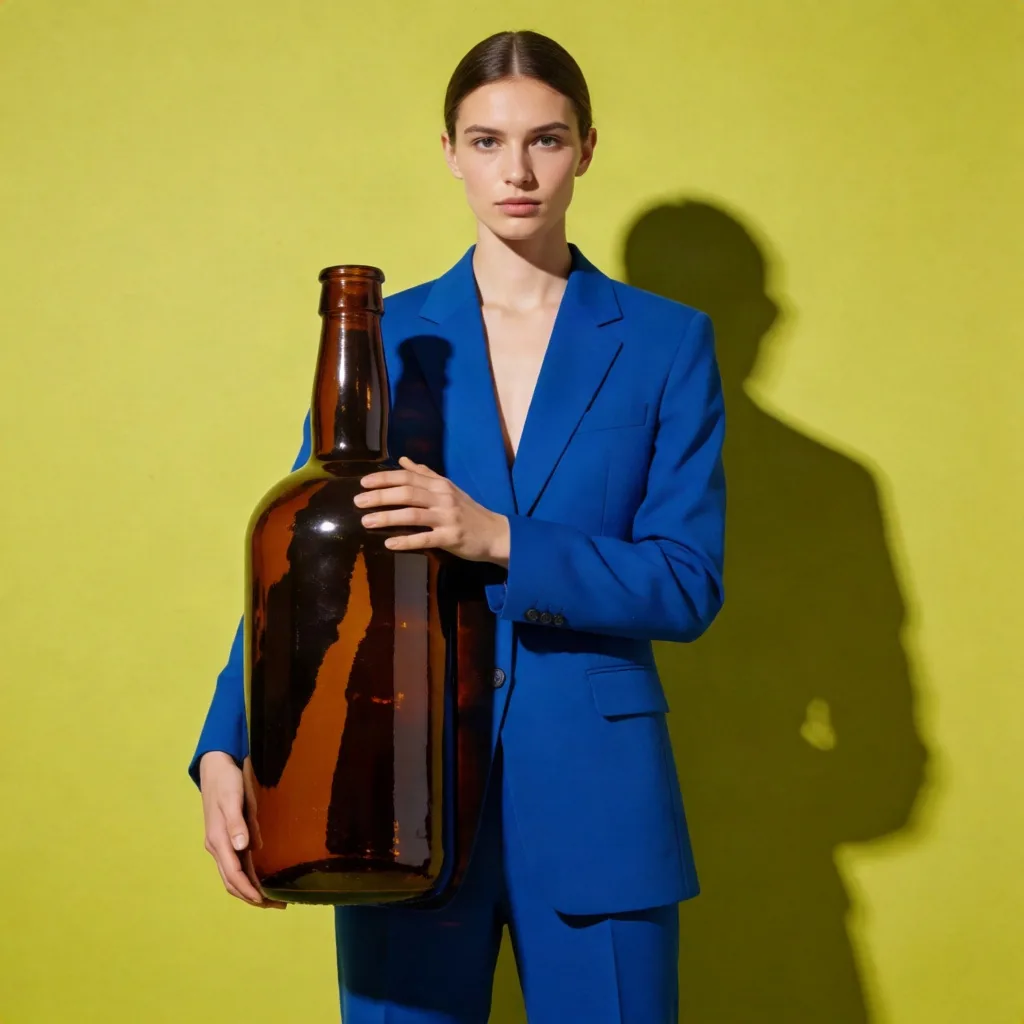
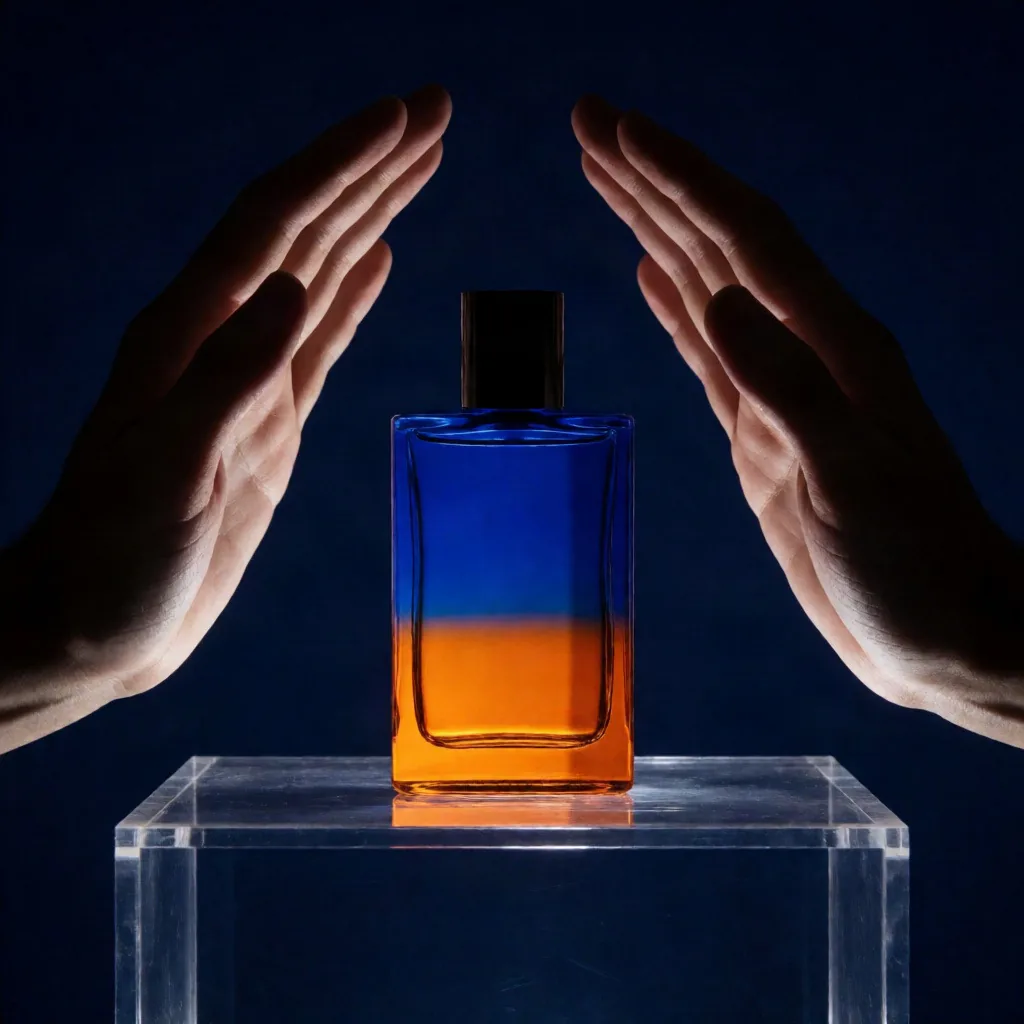
Blocos de cor cobalto e âmbar e luz de estúdio direta transportam-se para uma campanha de fragrância noturna polida.
Transferência visual: Blocos de cor, luz de estúdio, enquadramento de mãos à frente
 Krea 2
Ferramenta · Referências de estilo
Use Krea 2 imagem para imagem com uma referência visual clara, então descreva um novo assunto e enquadramento. O modelo pode manter paleta, luz, textura e meio sem prometer uma edição que preserve pixels.
01 · Imagens de referência
Solte arquivos JPG, PNG ou WebP aqui. Máximo 10 MB por imagem.
02 · Descreva o novo assunto e enquadramento
03 · Recorte & nível do modelo
Arquivos selecionados permanecem no seu navegador até que você envie uma geração.
Retrato Risógrafo
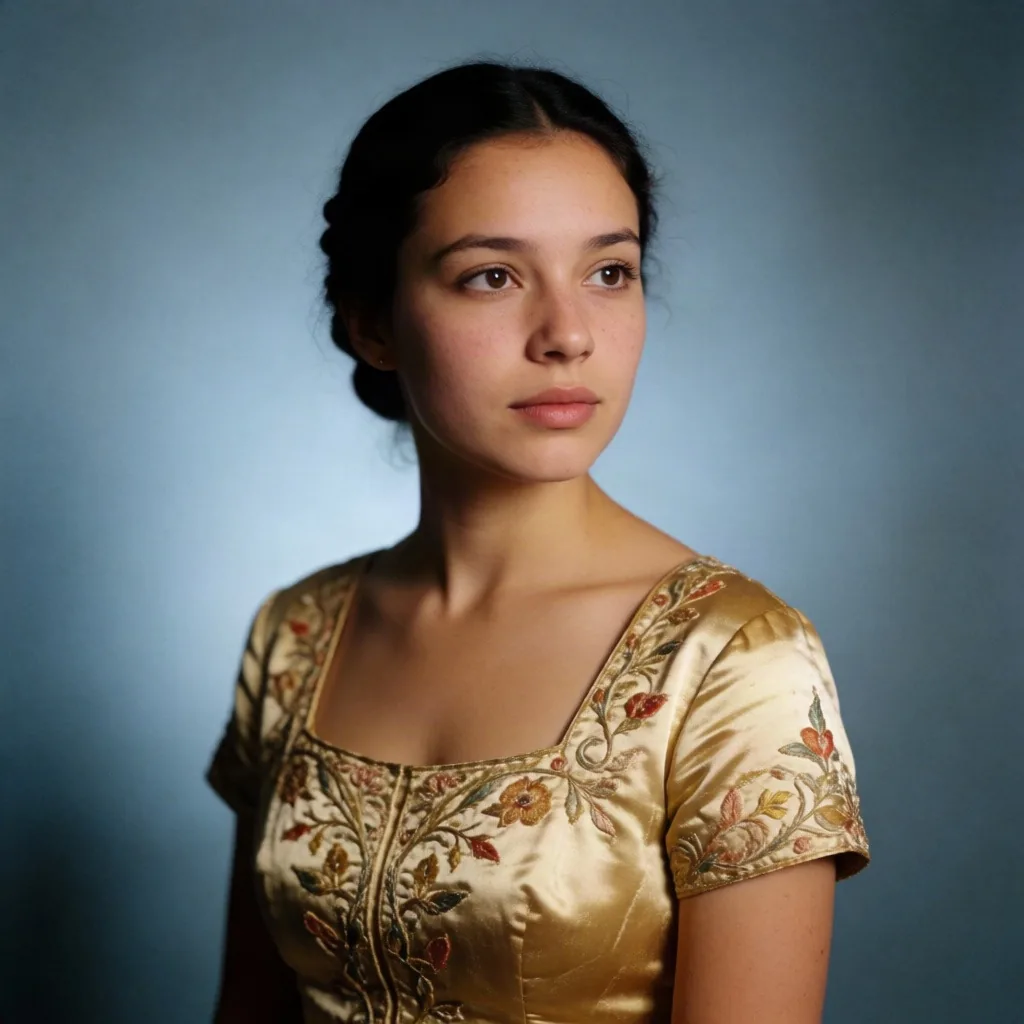
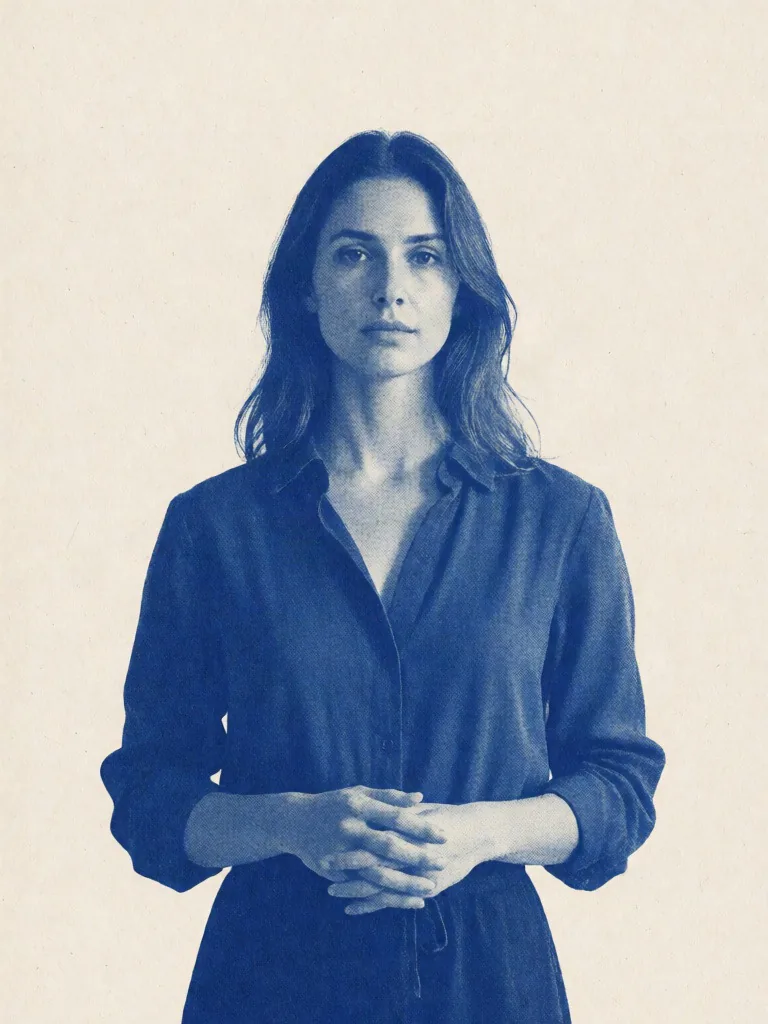
A paleta fonte e luz frontal tornam-se um retrato risógrafo de duas tintas com pontos de meia-tom e textura de papel creme.
Cada par é um resultado Krea 2 Medium de primeira‑parte. Compare como paleta, luz, textura e meio são transportados para um novo assunto.
Blocos de cor cobalto e âmbar e luz de estúdio direta transportam-se para uma campanha de fragrância noturna polida.
Transferência visual: Blocos de cor, luz de estúdio, enquadramento de mãos à frente
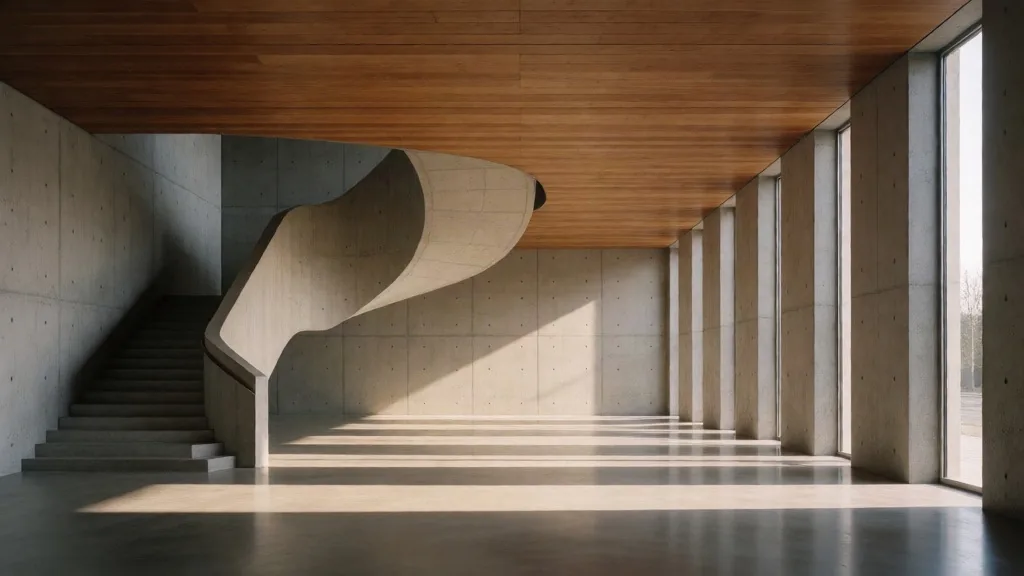
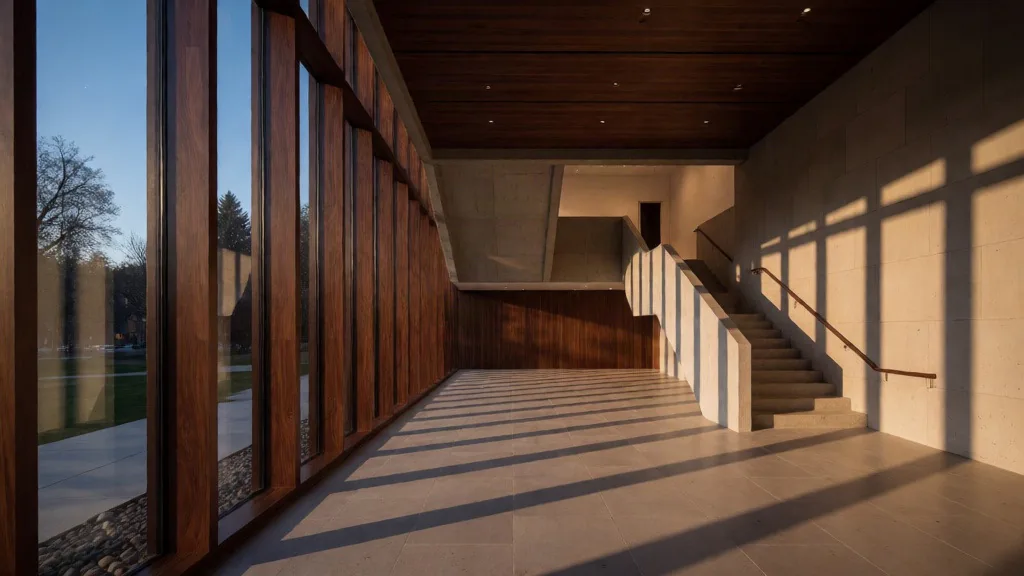
Enquadramento geométrico, ritmo de escada e sombras longas remodelam a cena como um atrium de museu quente ao entardecer.
Transferência visual: Enquadramento geométrico, ritmo de escada, sombras longas
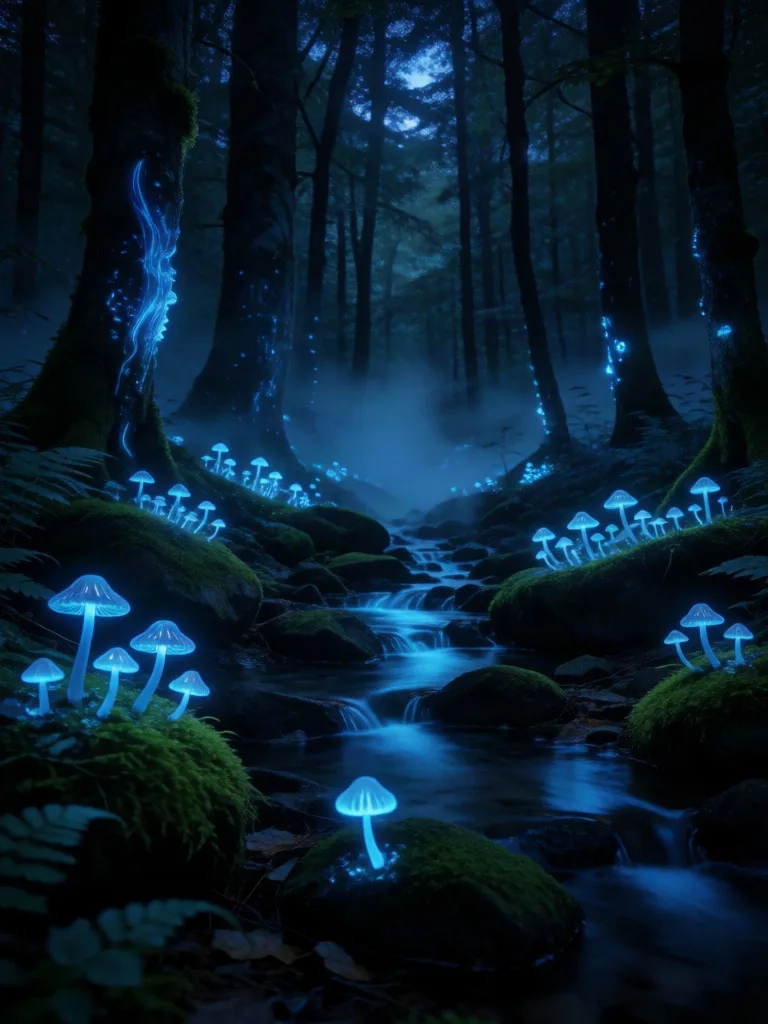
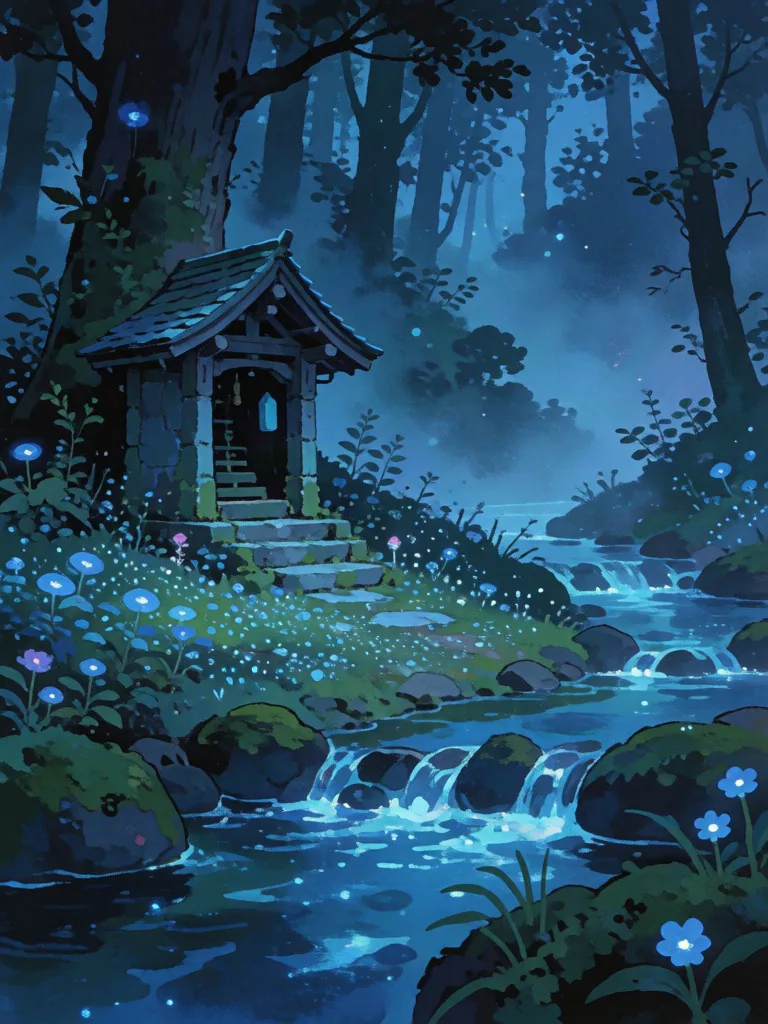
Cor bioluminescente fresca, névoa e brilho do chão tornam-se uma cena de santuário em guache pintada à mão.
Transferência visual: Paleta bioluminescente, névoa em camadas, detalhe luminoso
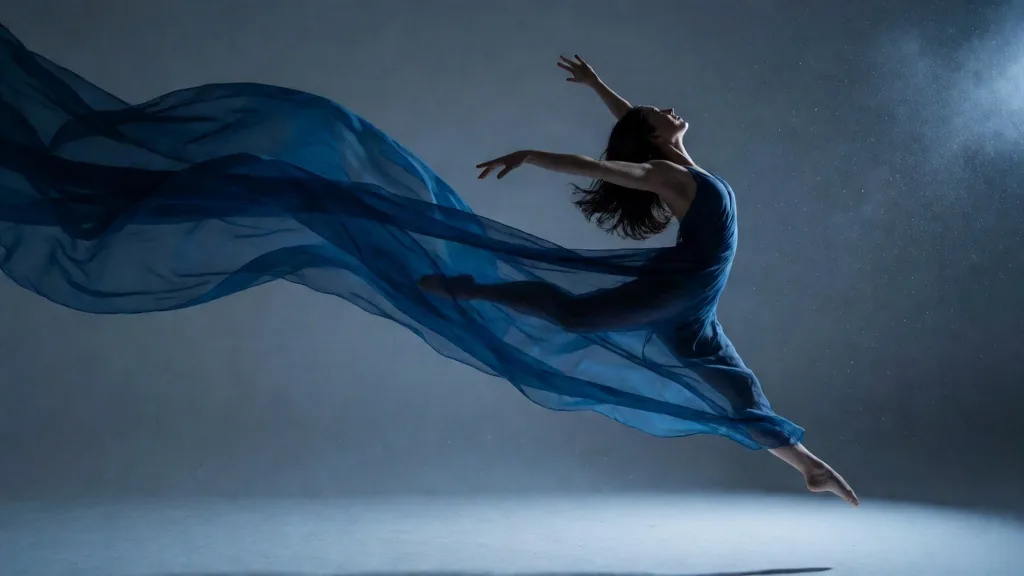
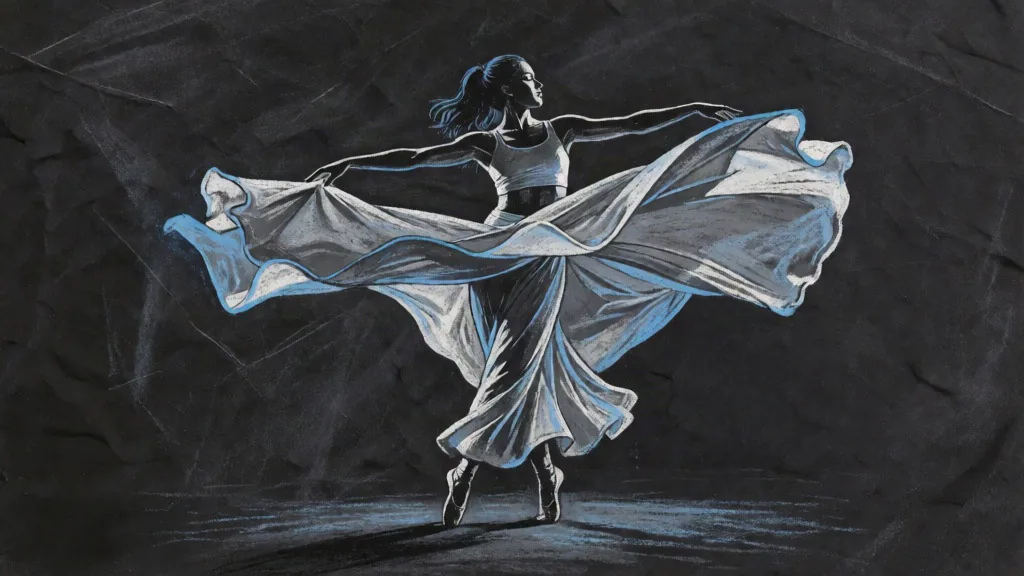
Movimento diagonal, luz de borda azul e tecido suspenso traduzem‑se em um estudo de tinta e giz em papel carvão.
Transferência visual: Movimento diagonal, luz de borda, energia de tecido
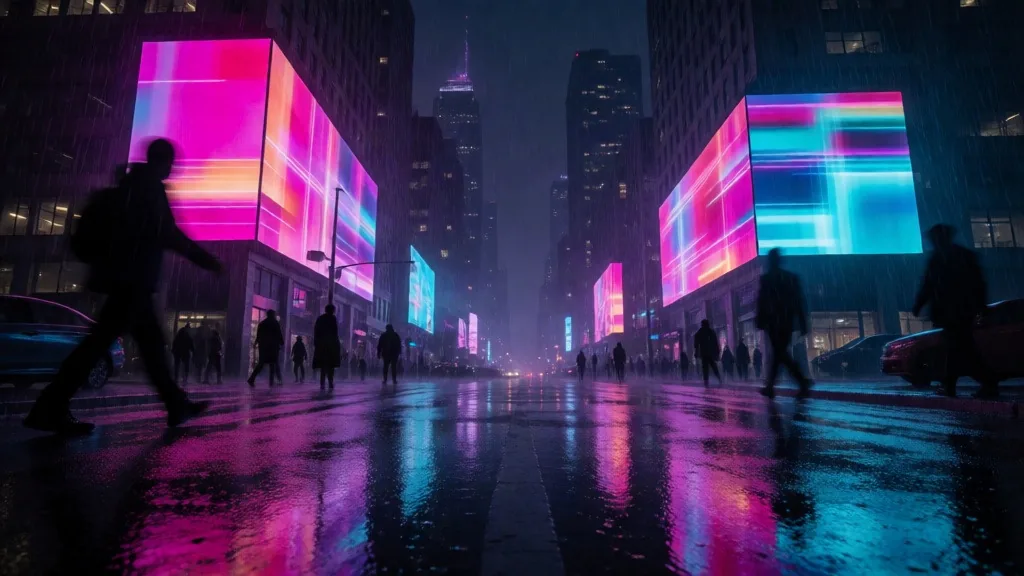
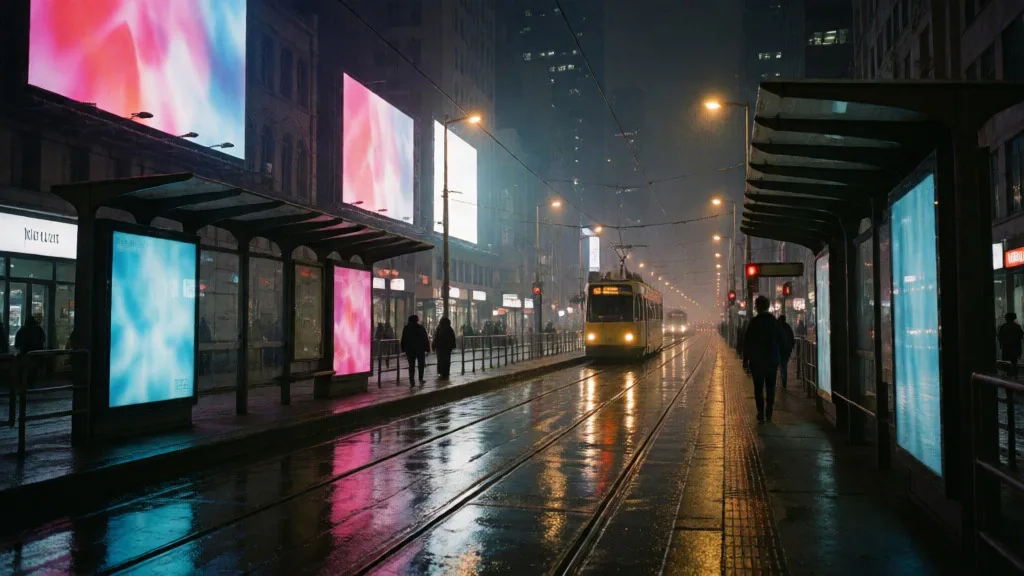
Perspectiva baixa, reflexos neon e névoa urbana tornam‑se uma fotografia restrita de bonde 35mm após a chuva.
Transferência visual: Perspectiva baixa, reflexos neon, névoa urbana
Trate a referência como direção visual, não como máscara de edição de precisão. Verifique o limite da tarefa antes de escolher o modelo.
Transmita relações entre a cor dominante, sombras e realces.
Empreste direção da fonte, dureza, temperatura de cor e comportamento de reflexão.
Reutilize granulação, papel, pinceladas, vidro, metal ou outra linguagem de superfície.
Direcione o novo resultado para um acabamento fotográfico, impressão, ilustração ou renderizado.
Uma referência de estilo não promete o mesmo rosto, identidade ou pose exata.
Cópia curta, marcas e geometria de embalagem podem variar, portanto não é uma edição de marca de precisão.
Remover um telefone, trocar roupas ou mudar uma região pode funcionar, mas não é o contrato exato do modelo.
A saída é uma imagem recém‑gerada guiada pela referência, não uma conversão reversível da fonte.
Estabeleça uma base de uma referência, então adicione controle escrito em etapas ao invés de mudar todas as variáveis de uma vez.
Comece com uma ideia visual legível e recorte painéis, bordas ou texto não relacionados.
Declare pessoa, objeto, ação e enquadramento necessário em linguagem simples.
Combine a proporção ao entregável, então escolha exploração ou qualidade final.
Avalie se paleta, luz, textura e meio foram mantidos — não se se cada pixel permaneceu fixo.
Uma referência útil torna paleta, luz, material ou meio fáceis de ler e remove painéis, bordas e texto não relacionados.
Estabeleça uma linha de base de uma referência antes de adicionar uma segunda imagem que traga um traço diferente.
Cite paleta, granulação, iluminação ou meio no prompt ao invés de deixar o modelo adivinhar.
A referência traz estilo; o texto ainda deve definir o novo assunto e composição.
Use um modelo de edição orientado à preservação quando identidade, texto exato ou geometria do produto devem permanecer fixos.
Use a referência como regra visual repetível ao invés de decoração pontual.
Transporte paleta, marcação e meio para um assunto completamente diferente.
Repita uma iluminação e linguagem de superfície enquanto muda o produto ou história da campanha.
Use um quadro de humor existente para guiar um novo personagem, ambiente ou visual chave.
Mantenha a direção composicional constante enquanto explora variações de cor e hora do dia.
Transporte evidências visíveis como vidro, metal, papel, granulação ou pinceladas para um novo quadro.
Antes de gerar, leia a referência como um sistema de relações ao invés de uma foto a copiar. Em um fluxo Krea 2 imagem‑para‑imagem, hierarquia, paleta, iluminação, recorte e tratamento de superfície fornecem sinais distintos. Separá‑los ajuda a decidir o que deve ser transportado para o novo assunto e o que pode mudar.
Identifique o que seu olho percebe primeiro, o que o sustenta e quanto espaço pertence ao fundo. Uma imagem de referência pode sugerir dominância e escala assunto‑ambiente, mas não pode colocar um novo assunto em coordenadas exatas ou preservar identidade e pose. Recorte pontos focais concorrentes até que uma direção permaneça fácil de ler.
Separe a cor dominante dos tons de apoio, sombras, realces e pequenos acentos. Uma referência de estilo pode guiar essas relações mais eficazmente que uma lista de nomes de cores isolados. Cores de objetos exatas ainda podem variar, especialmente onde superfícies reflexivas misturam a paleta, então avalie a lógica de cor geral antes de pixels individuais.
Observe direção aparente da luz, suavidade, temperatura de cor, queda e como realces se movimentam em vidro, metal, pele ou papel. Declare a relação importante no prompt. A imagem fonte pode guiar a lógica de iluminação, mas reflexos complexos e bordas de sombra podem mudar quando o modelo os recria ao redor de um assunto diferente.
Observe ponto de vista, distância do assunto, horizonte, espaço negativo e equilíbrio antes de escolher uma proporção de saída. Hábitos de composição amplos podem ser transferidos, enquanto o recorte exato pode mudar para encaixar o novo assunto. Se o posicionamento for crítico, descreva o enquadramento pretendido em texto e deixe margem suficiente para um recorte posterior.
Decida se o sinal útil é granulação fotográfica, pontos de risógrafo, pinceladas a seco, superfícies 3D brilhantes, fibras de papel ou outro acabamento. A textura funciona melhor quando sustenta um meio claramente nomeado. Tramas finas, legendas, logos e pequenos detalhes materiais podem mudar, então trate‑os como direção ao invés de reprodução exata.
Após a geração, compare o resultado com o resumo visual ao invés dos pixels da fonte. Uma revisão útil verifica se o novo assunto lê claramente, se as relações visuais desejadas sobreviveram e qual única variável controlável deve mudar na próxima tentativa.
Pergunte se o novo assunto é imediatamente reconhecível no tamanho de visualização pretendido. Cheque silhueta, separação do fundo, props importantes e enquadramento solicitado antes de julgar estilo de superfície. Uma textura bonita não salva um assunto confuso. Se a hierarquia estiver errada, esclareça assunto e ação antes de mudar a imagem de referência.
Compare relações amplas de paleta, direção de luz, textura, meio e equilíbrio composicional. Estes são os indicadores úteis de transferência de referência. Não trate correspondência de pixels como objetivo: o resultado é uma nova geração, e não promete o mesmo rosto, pose, geometria do produto, texto, logo ou detalhe local exato.
Amplie faces, mãos, bordas de objetos, superfícies refletidas, tipografia e padrões repetidos. Decida se uma falha precisa de outra geração ou de ferramenta de edição precisa. Remoção de objeto, mudança de roupa, preservação de identidade, embalagem legível e edições regionais isoladas não são garantidas por este fluxo de referência, mesmo que um intento pareça próximo.
Altere um controle que você realmente possui: texto do prompt, recorte da imagem de referência, número de referências, proporção ou nível do modelo. Mantenha os demais estáveis e registre o que mudou. Isso torna cada comparação imagem‑para‑imagem útil e impede mudanças simultâneas de esconder qual decisão melhorou ou enfraqueceu o resultado.
A página mantém seleções no navegador primeiro. Armazenamento privado de conta e processamento do provedor começam só após submissão.
Use até cinco imagens, cada uma com no máximo 10 MB.
Medium Turbo, Medium e Large usam quantidades diferentes de créditos.
Referências enviadas usam um caminho R2 privado e podem ser deletadas em Configurações → Arquivos.
Sim. Imagens enviadas atuam como referências de estilo para paleta, luz, textura e meio. Não é o img2img tradicional que promete preservar pixels da fonte.
A interface aceita até cinco. Comece com uma referência e adicione outra somente quando trouxer um traço diferente e compatível.
Você pode selecionar arquivos JPG, PNG ou WebP de até 10 MB cada.
Não de forma confiável. Use um modelo dedicado à preservação de identidade ou edição local quando a mesma pessoa deve permanecer exata.
Você pode solicitar, mas as referências de estilo Krea 2 não são um editor local mascarado e não podem prometer que apenas a região solicitada mudará.
Paleta, luz, textura, meio e hábitos composicionais transferem‑se mais confiavelmente. O prompt de texto ainda define o novo assunto.
Medium é o padrão equilibrado. Use Medium Turbo para exploração rápida e Large quando o quadro final depende de detalhes materiais finos.
Novas contas recebem 10 créditos de boas‑vindas. Uma execução usa 5, 10 ou 15 créditos para Medium Turbo, Medium ou Large.
Os arquivos permanecem no navegador até que você envie. Depois são armazenados como arquivos privados da conta em R2 e enviados ao provedor de geração. Delete‑os em Configurações → Arquivos.
O uso comercial depende do plano atual, termos do serviço, direitos na imagem de referência e legislação aplicável. Verifique cada um antes de publicar trabalho pago.
Construa assunto, câmera, luz e meio antes de adicionar uma referência.
ExplorarGuiaAprenda o que o briefing escrito controla e o que uma referência traz.
ExplorarModelosCompare Medium Turbo, Medium e Large por custo e caso de uso.
ExplorarTodas as ferramentasExplore fluxos de prompts, fotografia de produto e imagens de referência.
ExplorarCarregue uma direção visual clara, descreva o novo assunto e escolha o nível que atende à exploração ou entrega final.